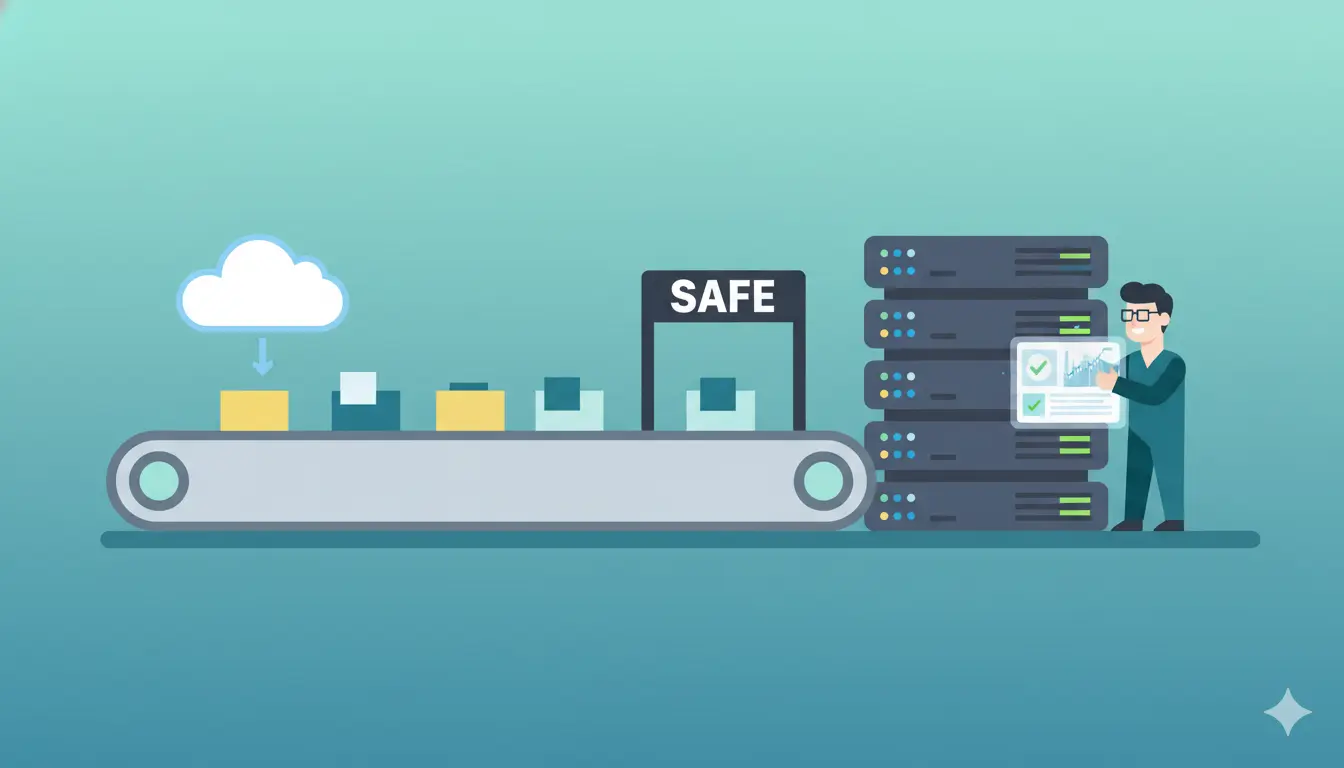
- 评估:确认数据量和格式,制定时间表。
- 测试:先用10-20个文档进行小规模测试,验证完整性。
- 执行:使用批量导出工具分批次导出,避免网络中断。
- 验证:抽查文档内容,确保文件夹结构和图片正常。
上个月,我帮一家创业公司完成了一次大规模的数据迁移:3年积累的8000+份文档,从云端迁移到本地。使用批量导出工具,整个过程耗时一天,没有丢失一份文件——导出速度比官方手动方式快10倍以上。
很多人问我:为什么要从云端迁移到本地?云文档不是更方便吗?
确实,云文档很方便。但在某些情况下,你必须考虑迁移:
- 公司政策要求数据本地化存储
- 担心云服务商数据安全
- 需要离线访问大量文档
- 准备更换文档平台
- 定期备份的需要
根据 Gartner 预测,到 2025 年超过 85% 的企业将采用"云优先"策略,但同时对数据主权和本地化存储的合规需求也在快速增长。IDC 报告指出,全球数据量每两年翻一番,数据迁移已成为企业 IT 管理的核心能力之一。
今天我想详细分享这次迁移的经验,以及一套完整的数据迁移方案。
为什么需要数据迁移?
5个常见的迁移场景
📌 场景1:公司合规要求
某些行业(金融、医疗、政府)要求数据必须存储在指定的服务器上。云文档虽然方便,但可能不符合合规要求。
📌 场景2:更换文档平台
从石墨文档迁移到飞书,或者从飞书迁移到自建系统。需要先导出数据,再导入新平台。
📌 场景3:数据备份需求
不是完全放弃云端,而是定期导出到本地备份。双重保险,避免数据丢失。
📌 场景4:离线工作需要
经常出差到网络不好的地方,需要离线访问大量文档。提前导出到本地更方便。
📌 场景5:成本控制
云文档服务按人数收费,团队扩大后成本越来越高。迁移到本地或自建系统可以降低成本。
所有导出格式、批量方法、常见问题,一篇搞定。
在迁移之前,了解为什么数据安全如此重要。不要等到数据丢失了才后悔。
迁移前需要做哪些准备?
💡 重要提醒
数据迁移不是随便点几下就完成的。准备工作做得越充分,迁移过程越顺利。
第一步:全面评估
在开始迁移前,先回答这些问题:
- 数据量有多大?
- 文档数量:___份
- 总文件大小:___GB
- 文件夹层级:___层
- 需要什么格式?
- Markdown(适合技术文档)
- PDF(适合归档)
- Word(适合后续编辑)
- HTML(适合发布)
- 有多少时间?
- 紧急迁移(1-2天)
- 常规迁移(1周)
- 计划迁移(1月)
- 是否保留云端数据?
- 完全迁移(删除云端)
- 备份迁移(保留云端)
第二步:制定迁移清单
我的迁移清单模板:
数据迁移清单
================

前期准备
□ 统计文档数量和大小
□ 确定导出格式
□ 准备存储空间(建议预留2倍空间)
□ 选择导出工具
□ 制定迁移时间表

工具准备
□ 安装导出工具
□ 测试导出功能
□ 准备备份硬盘

风险预案
□ 确认网络稳定性
□ 准备应急方案
□ 通知相关人员

导出执行
□ 导出个人文档
□ 导出团队空间文档
□ 导出共享文档

质量检查
□ 检查文件数量
□ 验证文件完整性
□ 测试文件可用性

后续整理
□ 整理文件夹结构
□ 重命名文件(如需要)
□ 建立文档索引

备份存档
□ 创建多个备份
□ 异地存储一份
□ 记录迁移日志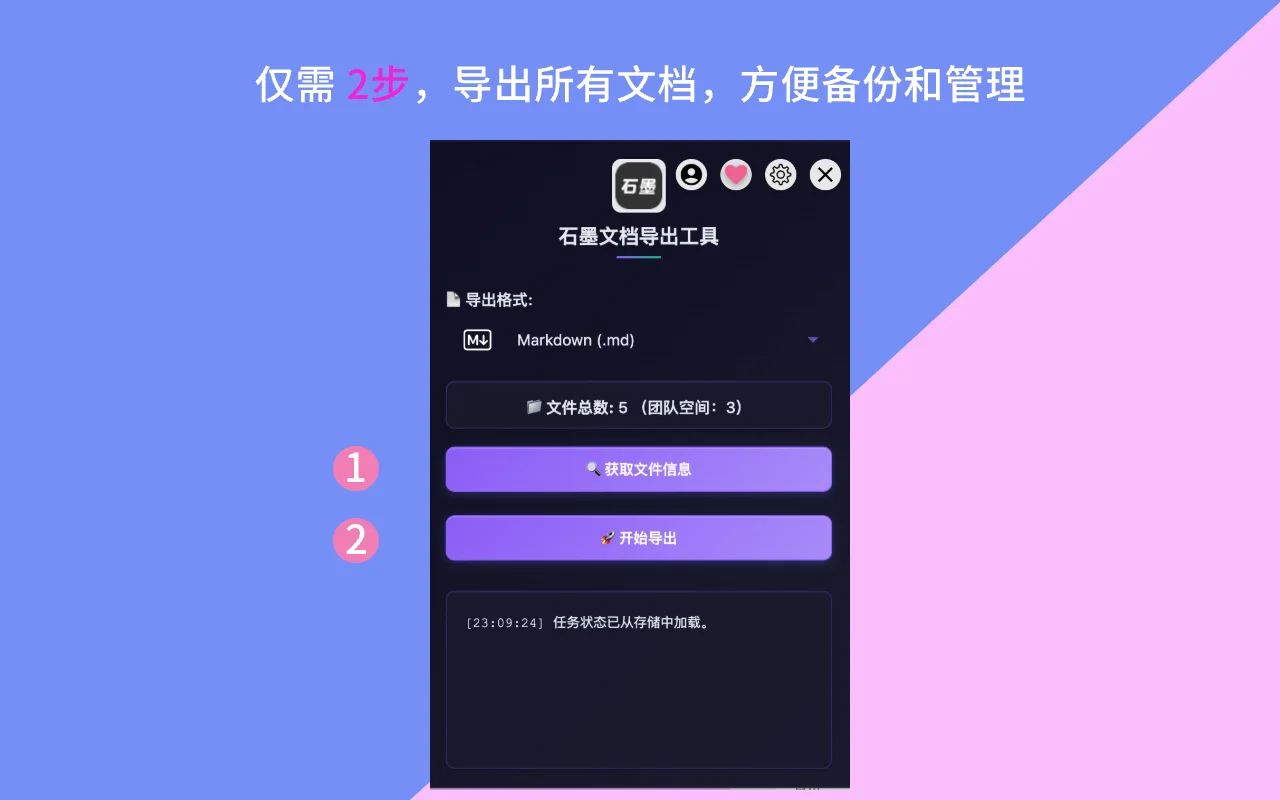
完整的数据迁移流程
哪种迁移方法最适合你?
三种迁移方法对比
| 方法 | 适用场景 | 优点 | 缺点 |
|---|---|---|---|
| 手动导出 | 文档少于50个 | 免费 简单 |
费时费力 容易遗漏 |
| 脚本导出 | 有技术背景 需要定制 |
灵活 可定制 |
需要编程 维护成本高 |
| 工具导出 | 文档超过50个 需要保留结构 |
快速 完整 稳定 |
可能需要付费 |
方法一:手动导出
适合文档不多的情况:
- 打开石墨文档
- 进入要导出的文档
- 点击右上角"..."菜单
- 选择"导出为..."
- 选择格式(Markdown/PDF/Word)
- 保存到本地
⚠️ 手动导出的问题
- 每个文档要单独导出,100个文档要点200次
- 文件夹结构会丢失,所有文档平铺在一起
- 容易漏掉某些文档
- 团队空间的文档更难导出
- 耗时长,100个文档可能要2-3小时
方法二:API脚本导出
如果你懂编程,可以用石墨文档的API:
import requests
import os

# 石墨文档API配置
API_TOKEN = "your_api_token"
BASE_URL = "https://shimo.im/lizard-api"

def export_document(doc_id, format="markdown"):
    """导出单个文档"""
    headers = {"Authorization": f"Bearer {API_TOKEN}"}
    url = f"{BASE_URL}/files/{doc_id}/export"
    params = {"type": format}

    response = requests.get(url, headers=headers, params=params)
    return response.content

def export_all_documents():
    """批量导出所有文档"""
    # 获取文档列表
    docs = get_all_documents()

    for doc in docs:
        content = export_document(doc['id'])
        filename = f"{doc['name']}.md"

        # 保存文件
        with open(filename, 'wb') as f:
            f.write(content)

        print(f"已导出: {filename}")
这个方法的优点是灵活,但需要:
- 懂Python编程
- 申请API权限
- 处理各种异常情况
- 自己实现文件夹结构保留
方法三:专业工具导出(推荐)
💡 最佳选择
如果你的文档超过50个,或者需要保留文件夹结构,强烈建议使用专业工具。
我们团队那次8000+文档的迁移,就是用的石墨文档导出工具。选择它的原因:
- ✅ 一键批量导出:不需要一个个点,选中文件夹直接导出
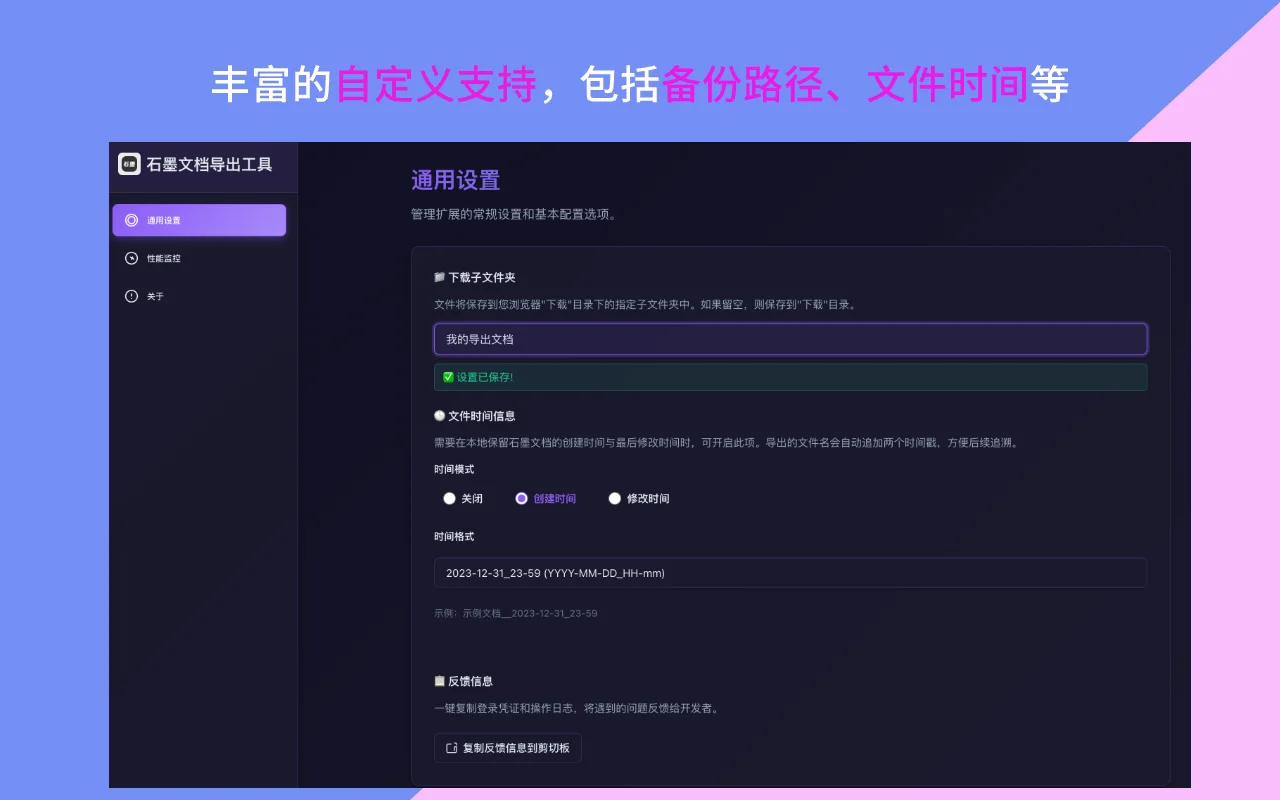
- ✅ 保留文件夹结构:导出后的文件夹和云端完全一致
- ✅ 支持团队空间:团队空间的文档也能轻松导出
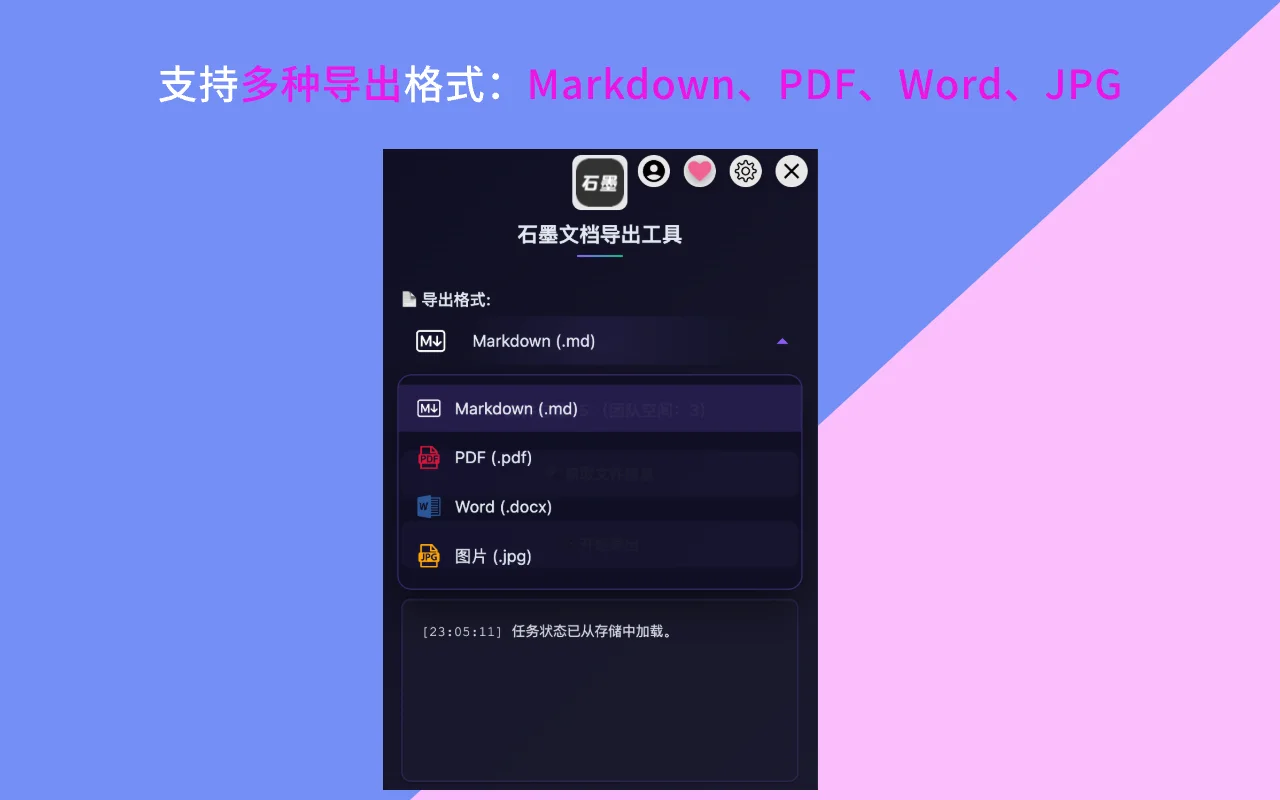
- ✅ 多格式支持:Markdown、PDF、Word任选
- ✅ 断点续传:网络中断后可以继续,不用重新开始
- ✅ 自动重试:失败的文档会自动重试
具体操作流程:
- 安装浏览器扩展
- 登录石墨文档
- 点击扩展图标
- 选择要导出的文件夹或文档
- 选择导出格式
- 点击"开始导出"
- 等待完成(会显示进度)
专业工具让批量导出变得简单
迁移过程中每一步该怎么做?
Step 1: 小规模测试
💡 永远先测试
不要一上来就导出全部文档。先选10-20个文档测试,确认没问题再批量导出。
测试阶段要验证:
- 文档内容是否完整
- 图片是否正常显示
- 表格格式是否正确
- 文件夹结构是否保留
- 文件命名是否正常
Step 2: 分批导出
建议的导出顺序:
- 第一批:个人重要文档(100-200个)
- 测试整个流程
- 熟悉工具操作
- 优先保护重要数据
- 第二批:团队常用文档(500-1000个)
- 验证团队空间导出
- 检查权限问题
- 第三批:历史归档文档(剩余所有)
- 完整迁移所有数据
- 查漏补缺
⚠️ 注意时间选择
大批量导出建议在非工作时间进行(晚上或周末),避免影响正常工作。导出过程中尽量不要操作云文档,避免数据不一致。
Step 3: 验证完整性
导出完成后,必须做完整性检查。ISO 27001 信息安全管理标准要求在数据迁移后进行完整性验证,确保数据在传输过程中未被篡改或丢失:
检查清单:
□ 文件数量核对
  - 云端文档数:_____
  - 导出文档数:_____
  - 差异:_____

□ 随机抽查(至少20个文档)
  - 内容完整性
  - 格式正确性
  - 图片显示
  - 表格结构

□ 特殊文档检查
  - 超大文档(>10MB)
  - 包含大量图片的文档
  - 复杂表格文档
  - 协作文档

□ 文件夹结构
  - 层级是否保留
  - 命名是否正确
  - 位置是否准确
Step 4: 整理和优化
导出后的文档可能需要整理:
- 删除重复文件:检查是否有重复导出的文档
- 重命名:统一文件命名格式
- 添加元数据:创建一个索引文件,记录:
- 导出日期
- 文档数量
- 文件夹说明
- 特殊文档备注
- 压缩归档:用ZIP压缩,方便传输和存储
整理后的文档结构清晰明了
迁移中遇到问题怎么解决?
问题1:超大文件导出失败
症状:文档超过50MB,导出时总是失败或卡住。
解决方案:
- 将大文档拆分成多个小文档
- 单独导出这些大文档
- 使用PDF格式(通常比Word小)
- 压缩文档中的图片
问题2:图片丢失或无法显示
症状:导出的文档中,图片显示为空白或链接失效。
解决方案:
- 使用PDF格式导出(图片会嵌入)
- Markdown格式需要同时下载图片文件夹
- 检查导出工具的"包含图片"选项是否勾选
问题3:格式乱了
症状:导出的Word文档格式错乱,排版不对。
解决方案:
- 选择PDF格式(格式最稳定)
- 复杂文档在石墨里先调整格式再导出
- 使用"另存为"而不是"导出"
问题4:部分文档无法导出
症状:某些文档显示"无权限"或"导出失败"。
解决方案:
- 确认你对这些文档有导出权限
- 联系文档所有者授予权限
- 如果是团队空间文档,需要管理员权限
- 记录无法导出的文档列表,单独处理
问题5:导出到一半网络断了
症状:导出进行到50%时,网络中断,之前的进度全丢了。
解决方案:
- 使用支持断点续传的导出工具
- 分批导出,减少单次导出量
- 在网络稳定的环境进行
- 导出完成前不要关闭浏览器
有哪些迁移最佳实践值得参考?
选择合适的时机
- 避开高峰期:工作日白天网络可能拥堵
- 预留充足时间:不要在截止日前一天才开始
- 分阶段进行:重要文档优先,非紧急文档慢慢来
3-2-1备份策略
迁移完成后,不要只存在一个地方。遵循 CISA 推荐的 3-2-1 备份原则:
- 3份数据:原始云端 + 本地硬盘 + 备份硬盘
- 2种介质:SSD + 机械硬盘(或云盘)
- 1份异地:公司 + 家里(或另一个云盘)
记录迁移过程
建议创建一个"迁移日志"文档:
数据迁移日志
============

基本信息
- 迁移日期:2025-01-24
- 执行人:张三
- 数据源:石墨文档
- 迁移目的:本地备份

数据统计
- 文档总数:8,234份
- 总大小:23.5 GB
- 文件夹数:127个

导出详情
- 导出格式:Markdown
- 使用工具:石墨文档导出工具
- 耗时:约6小时

质量检查
- 抽查样本:200份
- 问题文档:3份(已单独处理)
- 完整性:99.96%

备份信息
- 主备份:MacBook Pro 本地硬盘
- 辅助备份:移动硬盘 #2
- 云备份:阿里云盘

备注
- 超大文件(>50MB):单独导出为PDF
- 协作文档:保留了所有版本历史
- 已删除重复文件:34份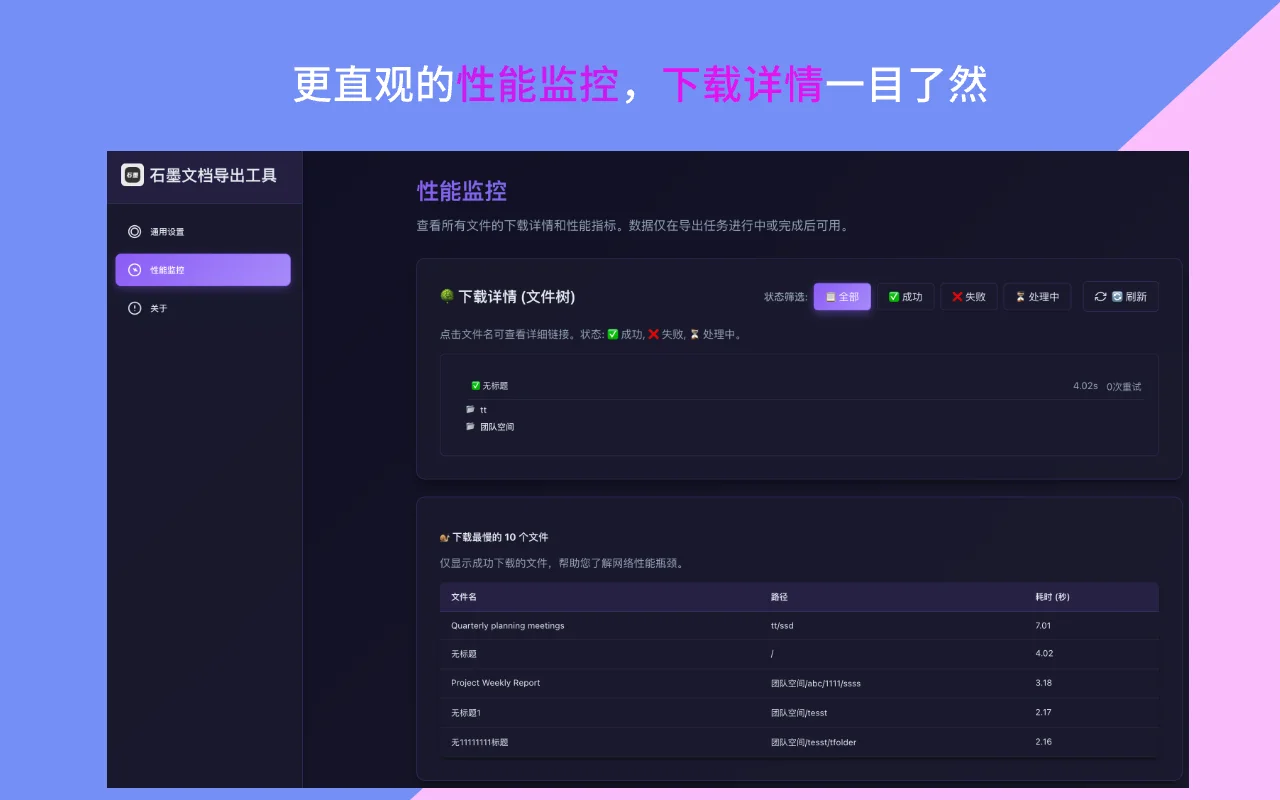
完整的文档归档和索引
迁移完成后还需要注意什么?
保持同步(可选)
如果你不是完全放弃云端,而是做备份:
- 定期增量导出:每月导出新增和修改的文档
- 建立版本管理:用日期标记不同时间的备份
- 自动化脚本:设置定时任务自动导出
访问本地文档
导出后的文档如何方便地使用?
- Markdown文档:用Typora、Obsidian等工具打开
- PDF文档:系统默认阅读器即可
- Word文档:Microsoft Word或WPS
- 搜索:用Everything(Windows)或Spotlight(Mac)快速查找
清理云端(可选)
⚠️ 删除前三思
如果你确定要删除云端数据:
- 再次确认本地备份完整
- 至少保留3个月观察期
- 先归档,不要直接删除
- 告知团队成员
8000+文档迁移实战是怎么做的?
最后分享一下我们那次大规模迁移的完整过程:
项目背景
- 公司:某互联网创业公司
- 团队:50人,5个部门
- 数据量:8,234份文档,23.5GB
- 迁移原因:数据本地化合规要求
- 时间限制:2周内完成
实施过程
第1天:前期准备
- 统计数据量,评估时间
- 选择导出工具,测试功能
- 准备2TB移动硬盘
- 制定详细计划
第2-3天:小规模测试
- 选择100个代表性文档
- 测试不同格式导出
- 验证完整性
- 调整方案
第4-6天:分批导出
- 第一批:产品和技术文档(2500份)
- 第二批:设计和运营文档(1800份)
- 第三批:管理和项目文档(3900份)
第7-9天:质量检查
- 全量数据对比
- 抽查500份文档
- 处理问题文档
- 二次导出失败文件
第10-12天:整理归档
- 按部门整理文件夹
- 创建文档索引
- 压缩打包
- 创建多份备份
第13-14天:验收和培训
- 团队验收检查
- 培训如何使用本地文档
- 建立后续同步机制
- 编写操作手册
迁移成果
- ✅ 100%数据完整迁移
- ✅ 保留了完整的文件夹结构
- ✅ 创建了3份备份(本地+移动硬盘+云盘)
- ✅ 建立了增量备份机制
- ✅ 团队成员顺利过渡,无工作影响
经验教训
- 一定要测试:小规模测试帮我们发现了格式问题
- 分批进行:避免网络或工具问题影响全部数据
- 多重备份:硬盘出问题时,云备份救了命
- 文档化:详细的日志让后续管理变得简单
- 团队沟通:提前通知避免了很多误会
总结:数据迁移的核心原则
经过多次数据迁移项目,我总结出这些核心原则:
📌 数据迁移七原则
- 安全第一:宁可慢一点,也不要丢数据
- 充分准备:计划花的时间比执行更重要
- 小步快跑:测试-迁移-验证-调整-再迁移
- 多重备份:永远不要只有一份数据
- 验证为王:导出后必须验证完整性
- 文档记录:详细记录整个过程
- 应急预案:提前准备B方案
数据迁移不是小事。但只要方法得当,工具选对,完全可以做到零风险、零丢失。
最后提醒:定期备份比一次性迁移更重要。建立定期备份的习惯,就不会有"数据丢了怎么办"的恐慌。
💡 立即行动
- ✅ 评估你的数据迁移需求
- ✅ 选择合适的迁移方法
- ✅ 先做小规模测试
- ✅ 建立定期备份机制
- ✅ 不要等到必须迁移时才开始