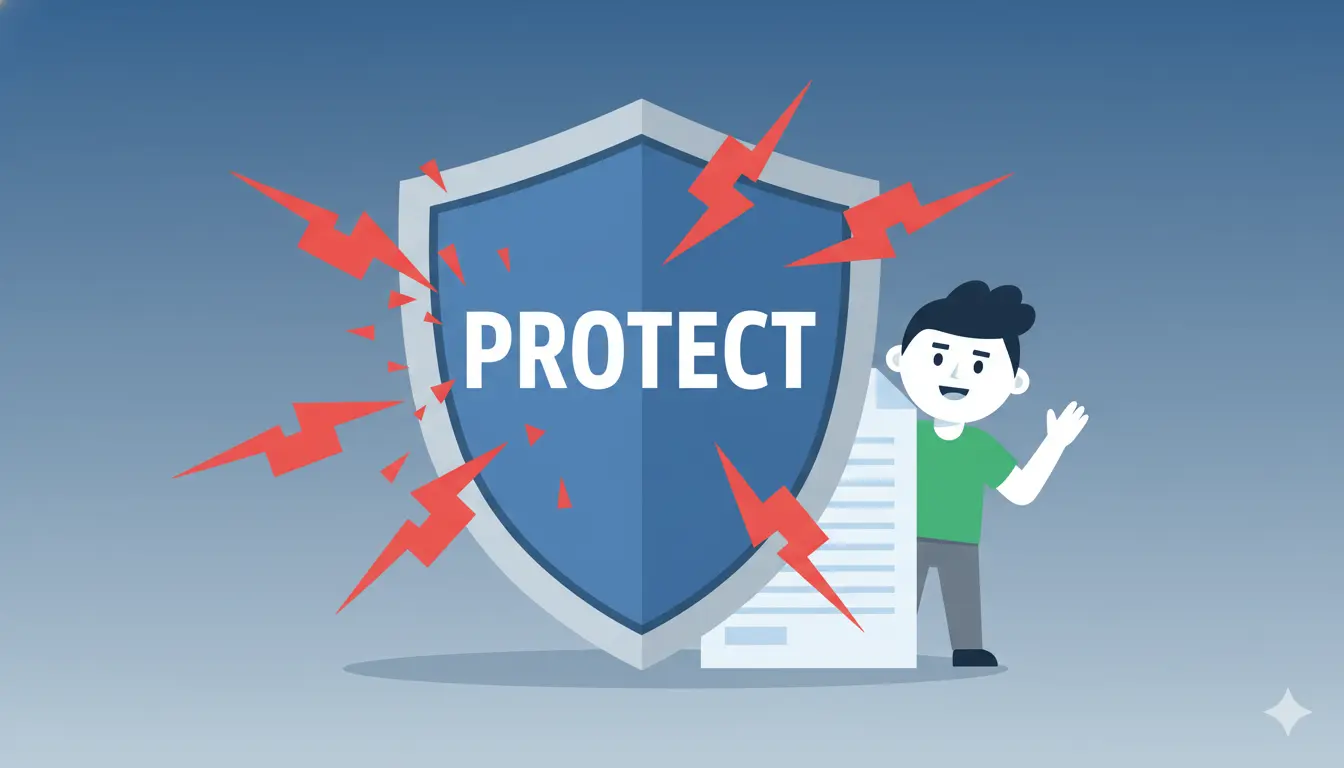
云文档备份是指将存储在石墨文档、飞书文档、腾讯文档等在线协作平台上的文件,定期导出并保存到本地硬盘或其他存储设备中的数据保护行为。据 Veeam 2024 数据保护趋势报告,76% 的企业在过去12个月经历过至少一次数据丢失事件。最稳妥的方案是遵循3-2-1备份原则:
- 保留3份数据副本
- 存储在2种不同介质(云端+本地)
- 1份异地备份(移动硬盘或其他云)
建议使用自动化工具定期导出所有文档,确保数据掌握在自己手中。
上周,我的一个朋友遇到了噩梦般的经历:他在石墨文档里整理了3年的工作资料,突然发现整个账户无法登录。打客服电话才知道,因为"异常操作"被系统判定违规,账户被暂时冻结了。虽然后来解封了,但这件事让他惊出一身冷汗——如果真的被永久封号,那3年的心血不就全没了?
这不是个例。随着越来越多的人把工作和生活资料存储在云端,数据丢失的风险也在悄然增加。今天我想和你分享5个真实案例,以及我自己的一些备份经验。
据 Veeam 2024年报告,76%的企业在过去12个月经历过至少一次数据丢失。IBM 2024年数据泄露成本报告显示,单次数据泄露事件的全球平均成本为488万美元。云文档数据丢失的五大常见原因为:误操作删除、账户安全问题(封禁/被盗)、服务商变故(停运/迁移)、网络攻击(勒索软件)、权限管理失误。业界推荐的3-2-1备份原则(3份副本、2种介质、1份异地)是公认的最佳防护策略。
账户突然被封怎么办?3年项目文档险些付之东流
结论:云服务商有权随时封禁账户,封禁后数据无法导出。这意味着如果你的所有文档只存在云端,账户封禁等于永久丢失数据。唯一可靠的防护是提前建立本地备份。
某创业公司使用云文档服务管理所有项目资料。2024年7月,公司账户因"批量注册"行为被判定为违规,账户被永久封禁。团队3年积累的项目文档、客户资料、产品规划全部无法访问。
这是我在某个技术论坛看到的帖子。帖主是一家小型创业公司的CTO,他们一直用云文档管理团队资料。有一天,团队成员突然发现账户全部被封,客服回复说检测到"异常批量操作"。
虽然他们反复申诉,强调是正常的团队协作,但最终还是没能解封。更惨的是,他们从来没有做过备份。项目规划、客户沟通记录、技术方案...3年的资料全都没了。
后来这个团队花了2个月时间,根据邮件、聊天记录、个人电脑里的零散文件,重新整理了一部分资料。但很多东西,真的找不回来了。
云服务提供商有权根据服务条款封禁账户,即使你觉得自己没有违规。如果数据只存在云端,风险是巨大的。定期备份到本地,才是最保险的做法。
一句话总结:云服务商有权随时封禁账户,本地备份是唯一不受第三方控制的数据保护方式。
误删文档还能恢复吗?半年心血化为乌有
大多数情况下无法恢复。石墨文档、飞书文档、腾讯文档等主流云文档平台的回收站保留期通常为30天,超过该时间窗口的误删文件会被永久清除,无法通过官方渠道找回。
某产品经理在整理文档时,误删除了整个项目文件夹。回收站保留期只有30天,当他两个月后需要查看旧资料时,发现已经被永久删除。
去年年底,我认识的一位产品经理跟我吐槽了一件事。他习惯定期整理云文档,有一次整理的时候,本想删除一个测试文件夹,结果手滑点错了,把整个项目文件夹都删了。
当时他也没太在意,想着反正有回收站。结果两个月后,老板突然要看之前的产品规划文档,他这才想起来去回收站找,发现早就被自动清空了。
最后没办法,只能根据团队其他人电脑里的一些片段,拼凑出一个不太完整的版本。老板虽然没说什么,但他自己心里很难受——半年的心血,就这么没了。
误操作是最常见的数据丢失原因。回收站虽然能救急,但通常只保留30天。重要的文档,最好在本地也保留一份完整备份。
一句话总结:回收站保留期仅30天,超过时限则永久丢失,定期本地备份是唯一后悔药。
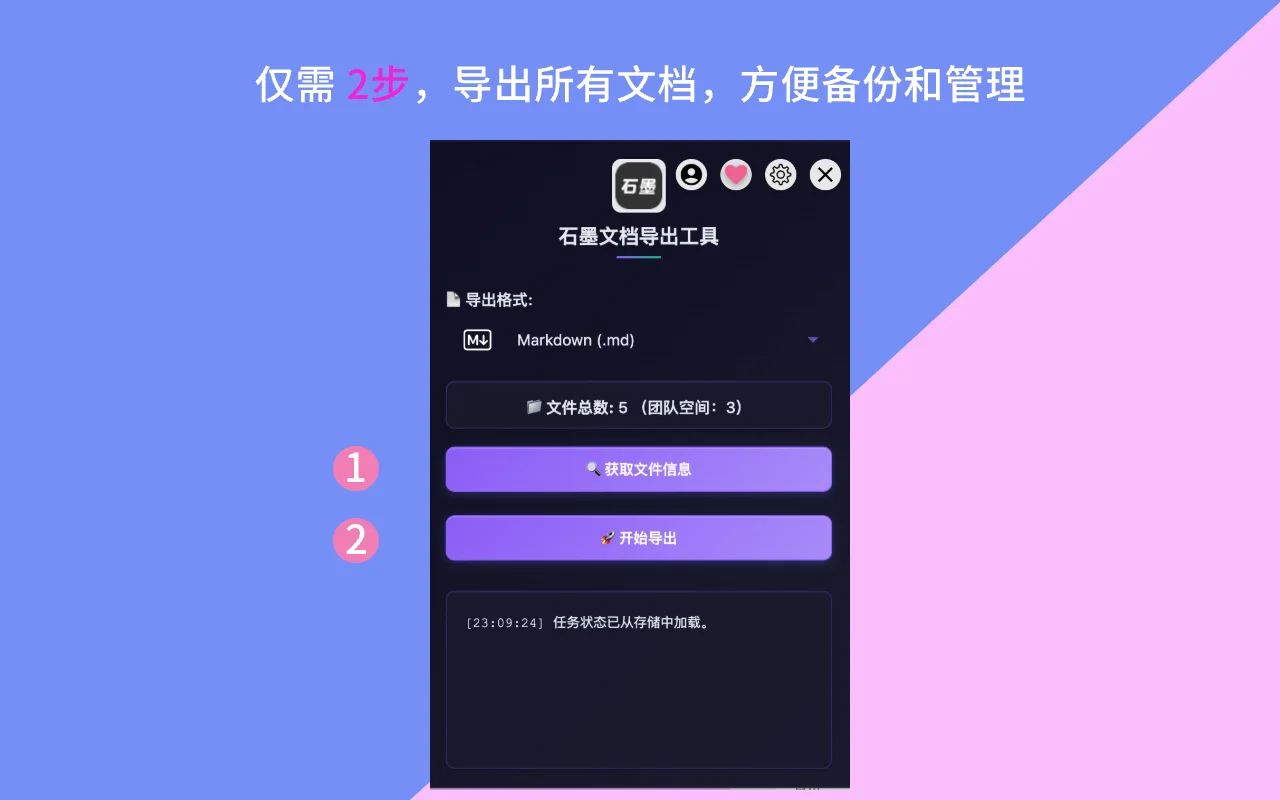
定期备份可以避免数据丢失的风险
服务商停运了数据怎么办?
服务商停运通常只给用户30天导出窗口期,文档数量大时手动导出几乎不可能完成。唯一可靠的防护是日常就建立定期备份机制,不依赖服务商的紧急导出通道。
某小众云笔记服务因资金问题宣布停止运营,只给用户30天导出数据的时间。一位用户有上千个笔记,手动导出根本来不及,最终丢失了大量资料。
这个案例发生在2023年。当时有个挺小众但口碑不错的云笔记服务,突然在官网发公告说要关闭了。给用户30天时间导出数据,之后所有数据都会被清空。
我当时在社交媒体上看到有个用户在求助。他在这个平台上积累了5年的笔记,大概有2000多条。虽然平台提供了导出功能,但只能一条一条地导出,根本来不及全部导完。
后来他找技术圈的朋友写了个脚本,勉强抢救出一部分。但有些笔记因为权限、格式等问题,最后还是丢了。如果你也面临类似的批量导出需求,可以参考石墨文档导出工具对比评测,选择适合的工具提前准备。
即使是大公司,也可能因为各种原因调整或停止服务。小公司的风险就更大了。把重要数据完全托付给云服务,本身就是一种赌博。
一句话总结:任何云服务都可能停运,日常定期备份是唯一不依赖服务商善意的数据保护方式。
遭遇网络攻击后文档还在吗?
不一定。即使服务商有完善的安全措施,勒索软件攻击仍可能导致部分用户数据永久丢失。服务商的赔偿无法弥补孤本文档的价值。
2024年初,某云文档服务遭遇勒索软件攻击。虽然服务商全力抢救,但还是有部分用户的数据永久丢失。
一位企业用户在论坛发帖说,他们公司的一些重要合同和财务文档就在这次事件中丢失了。虽然服务商后来给了赔偿,但那些文档都是孤本,钱根本买不回来。
网络安全威胁是真实存在的。即使服务商有再完善的安全措施,也无法100%保证数据安全。
一句话总结:网络攻击风险不可控,本地备份是防御勒索软件的最后一道防线。
权限变更会导致文档丢失吗?
会。当管理员清理离职员工权限时,可能误删该员工创建的共享文档。如果超过回收站保留期才发现,文档将无法恢复。建议在人员变动时先导出备份再清理权限。
某公司有个员工离职了,管理员在清理权限时,误操作把这个员工创建的一些共享文档也删除了。等团队发现的时候,已经过了回收站保留期。
这种情况在团队协作中其实挺常见的。权限管理复杂,稍不注意就会出问题。了解更多团队文档管理的最佳实践,可以参考团队文档协作管理指南。
一句话总结:人员变动是文档丢失的高发时刻,变动前先备份是唯一稳妥做法。
怎么备份才靠谱?
遵循3-2-1备份原则 + 每周定期执行 + 使用批量导出工具 + 验证备份完整性。这四步构成完整的云文档备份体系,可实现接近零数据丢失风险。
看完这些案例,你可能会问:那我该怎么办呢?总不能每天手动下载所有文档吧?确实,手动备份太麻烦了。但也不是没有解决办法。我自己的做法是这样的:
1. 遵循3-2-1备份原则
这是业界公认的最佳备份策略(最早由美国计算机应急响应小组 US-CERT/CISA 推荐):
- 3份数据:原始数据 + 2份备份
- 2种存储介质:比如云存储 + 本地硬盘
- 1份异地备份:防止火灾、水灾等极端情况
听起来复杂,其实执行起来不难。我的文档通常是:在线文档作为主力(石墨文档),本地硬盘定期备份,再加上一个移动硬盘或者另一个云存储作为异地备份。
2. 建立定期备份习惯
不同类型的文档,备份频率可以不一样:
- 重要项目文档:我一般每周备份一次
- 日常工作笔记:每月备份
- 个人知识库:每季度备份
你可能觉得这样太麻烦。但说实话,等到数据真的丢了,那种感觉比现在麻烦一千倍。
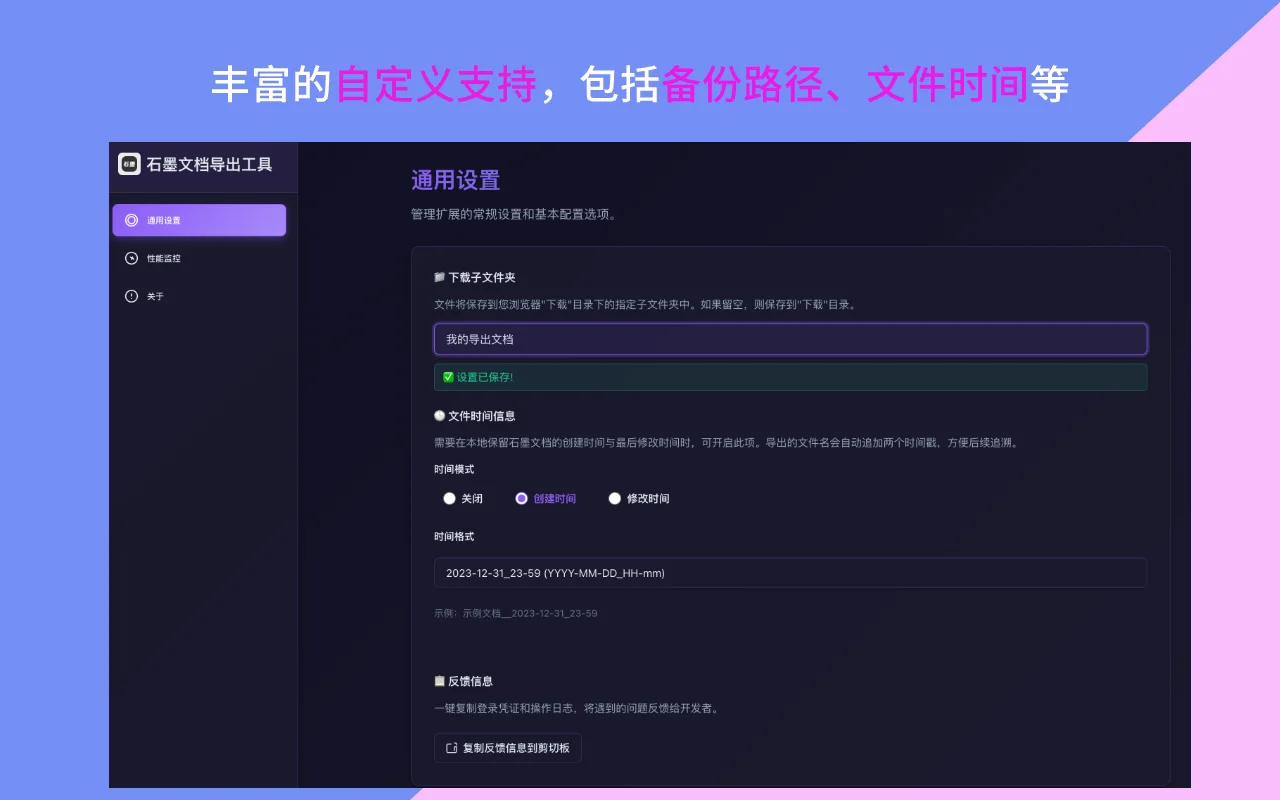
合理的备份策略可以最大程度保护你的数据
3. 选择合适的备份工具
对于石墨文档用户,可以考虑以下方案:
| 备份方式 | 适用场景 | 技术门槛 | 大量文档支持 | 推荐指数 |
|---|---|---|---|---|
| 官方手动导出 | 文档数 < 50份 | 无 | 差 | ★★☆☆☆ |
| 批量导出工具 | 任意数量文档 | 低(浏览器扩展) | 优秀 | ★★★★★ |
| API脚本 | 定制化需求 | 高(需编程) | 优秀 | ★★★☆☆ |
我个人比较推荐使用批量导出工具。因为手动太慢了,API脚本对普通用户来说门槛又太高。专业的工具可以:
- 一键导出所有文档(包括团队空间的)
- 自动保留文件夹结构
- 支持多种格式(Markdown、PDF、Word等)
- 处理大量文件时不会出错
如果你也在用石墨文档,可以试试石墨文档导出工具。我自己用下来感觉还不错,尤其是团队空间的批量导出功能,确实省了不少时间。
所有导出格式、批量方法、常见问题一篇搞定。2026最新版。
备份只是第一步,如何安全地迁移和恢复数据?查看这篇详细指南。
4. 记得验证备份
备份完不能就完事了,一定要验证一下:
- 文件数量对不对
- 随机打开几个文件看看内容是否完整
- 文件夹结构有没有保留
我就听说过有人备份了半天,结果文件都是空的或者损坏的。等真正需要的时候才发现,那就晚了。
写在最后
其实说了这么多,核心就一句话:不要把鸡蛋放在一个篮子里。
根据 Veeam 2024 数据保护趋势报告,76% 的企业在过去一年中经历过至少一次数据丢失事件。IBM 2024 数据泄露成本报告也指出,单次数据泄露事件的全球平均成本为488万美元(约合人民币3500万元)。
云文档确实方便,我自己也每天在用。但是,方便不代表100%安全。账户被封、误删、服务商出问题...这些风险虽然发生概率不高,但一旦发生,后果可能无法承受。
建立定期备份的习惯,使用合适的工具,做好验证。这些事情现在看起来可能有点麻烦,但真的能救命。
我那个朋友的账户被冻结之后,第一时间就把所有文档导出备份了。他跟我说:"以后再也不敢把数据完全托付给云端了。"
希望你看完这篇文章,也能开始重视文档备份。毕竟,数据只有在你自己手里,才是真正属于你的。
- ✅ 今天就开始第一次备份
- ✅ 在日历上设置定期备份提醒
- ✅ 选择一个合适的备份工具
- ✅ 验证备份文件的完整性