- 快捷键:掌握
Ctrl+B(加粗)、Ctrl+K(链接) 和/(斜杠命令),效率直接翻倍。 - 模板库:不要从零开始,利用会议记录、周报等预设模板。
- 团队空间:集中管理文档,统一权限,从根本上解决找文档难的问题。
你有没有这种感觉:明明每天都在用石墨文档,但总觉得效率不够高?看别人操作起来行云流水,自己却还在点来点去找功能?
其实,石墨文档有很多隐藏的高效功能,掌握它们可以让你的工作效率提升3倍以上。据 Forrester TEI 研究,熟练使用协作工具的团队生产力比平均水平高出 20-30%。麦肯锡全球研究院也指出,知识工作者平均每周花费 9.3 小时搜索信息——掌握正确的工具技巧可以大幅缩短这个时间。我在过去3年里深度使用石墨文档,总结出了这10个最实用的技巧。不夸张地说,它们彻底改变了我的工作方式。
哪些快捷键能让你告别鼠标依赖?
💡 效率提升指数:⭐⭐⭐⭐⭐
学会快捷键,编辑速度至少提升3倍。我统计过,使用快捷键后,完成同样的文档编辑任务,时间从30分钟缩短到10分钟。
说实话,刚开始用快捷键的时候我也觉得麻烦,总想用鼠标。但坚持了一周后,我就完全离不开它们了。
必须掌握的基础快捷键
这些是我每天用上百次的快捷键:
Ctrl/Cmd + B- 加粗文本:强调重点内容Ctrl/Cmd + I- 斜体文本:标注专业术语Ctrl/Cmd + U- 下划线:突出关键信息Ctrl/Cmd + K- 插入链接:快速添加引用Ctrl/Cmd + Z- 撤销:手滑救星Ctrl/Cmd + Shift + Z- 重做:撤销的撤销
进阶快捷键
掌握这些,你就是团队里的效率之王:
/- 斜杠命令:这是最强大的功能!输入/后可以快速插入各种元素Ctrl/Cmd + /- 显示快捷键列表:忘记快捷键时的救星Ctrl/Cmd + Shift + 8- 无序列表:快速创建列表Ctrl/Cmd + Shift + 7- 有序列表:自动编号Ctrl/Cmd + Alt + 1/2/3- 设置标题级别:快速调整层级Ctrl/Cmd + F- 页内搜索:在长文档中快速定位
📌 实战技巧
我的建议是:每周只学3个新快捷键。不要一次学太多,容易忘。用一周时间让这3个快捷键成为肌肉记忆,下周再学新的。一个月后,你就是快捷键高手了。
使用快捷键可以大幅提升编辑效率
斜杠命令为什么能解决90%的操作?
💡 效率提升指数:⭐⭐⭐⭐⭐
斜杠命令是石墨文档最被低估的功能。它能做的事情,比你想象的多得多。
在文档中任意位置输入 /,会弹出一个命令面板。你可以通过它快速插入:
/h1/h2/h3- 快速创建各级标题/table- 插入表格(还能指定行列数)/image- 插入图片/code- 插入代码块/todo- 创建待办事项/quote- 插入引用块/divider- 插入分割线
我特别喜欢用 /table。以前插入表格要点好几次鼠标,现在直接 /table 3x4 就能创建一个3行4列的表格。
斜杠命令的隐藏用法
很多人不知道,斜杠命令还支持模糊搜索:
- 输入
/图可以找到"插入图片" - 输入
/dai可以找到"代码块" - 输入
/列可以找到各种列表选项
这意味着你不需要记住精确的命令,只要记住大概的关键字就行。
如何利用模板库避免重复劳动?
💡 效率提升指数:⭐⭐⭐⭐
我统计过,使用模板可以节省50%的格式调整时间。更重要的是,它让文档看起来更专业。
石墨文档有个容易被忽略的宝藏功能:模板库。很多人创建文档时习惯从空白页开始,然后花大量时间调整格式。这其实是在浪费时间。
常用模板类型
- 会议记录模板:包含时间、参与人、议程、决策事项等标准字段
- 周报/月报模板:规范的工作总结结构
- 项目计划模板:完整的项目管理框架
- 产品需求文档(PRD):专业的需求文档格式
- 竞品分析模板:系统的分析框架
- OKR模板:目标管理工具
创建自己的模板
更进阶的用法是:把你常用的文档保存为模板。
步骤很简单:
- 打开你常用的文档格式
- 点击右上角"..."菜单
- 选择"保存为模板"
- 下次创建文档时就能直接使用
我把自己的会议记录、周报、项目文档格式都保存成了模板。现在创建这些文档,点一下就搞定,格式完全统一。
批量导出、格式选择、问题排查,一篇搞定所有导出问题。
选对了格式,文档就成功了一半。了解不同文档格式的最佳适用场景。
使用模板可以快速创建专业文档
怎么用协作功能让团队效率翻倍?
💡 效率提升指数:⭐⭐⭐⭐⭐
石墨文档的协作功能是它的核心竞争力。用好了,可以替代大部分邮件和即时通讯。
评论和@提醒
这是我团队用得最多的功能:
- 选中文本添加评论:鼠标选中任意文本,点击右侧的评论图标,就能针对这段内容留言
- @提醒成员:在评论中输入
@加同事名字,他会收到通知 - 评论串联:可以在评论下继续回复,形成讨论串
- 标记为已解决:处理完反馈后,可以标记评论为"已解决",方便跟进
我们团队现在的协作流程是这样的:
- 产品经理写好PRD,@所有相关人员
- 开发和设计在文档里直接评论提问
- 产品经理在评论里回复
- 确认无误后标记为"已解决"
这样做的好处是:所有讨论都留在文档里,以后查找非常方便。不像微信聊天,过几天就找不到了。
⚠️ 避坑提示
评论不要用来讨论太复杂的问题。如果一个评论串超过5条回复,建议拉会议当面讨论,或者在即时通讯工具里详聊。文档评论适合快速确认和简单讨论。
实时协作
多人同时编辑一个文档时,你能看到:
- 谁在线(右上角会显示头像)
- 谁在编辑哪一段(会有彩色光标标识)
- 实时的编辑同步(不需要刷新)
我们开会的时候经常这样用:会议主持人共享屏幕,所有人一起在文档里记录。谁补充内容,谁添加待办事项,实时可见。会议结束,纪要也就完成了。
版本历史功能怎么用才高效?
💡 效率提升指数:⭐⭐⭐⭐
版本历史救过我无数次。删错了内容?改乱了格式?想看昨天的版本?都能一键恢复。
石墨文档会自动保存所有的编辑历史。这类似于 GitHub 的版本控制理念,但门槛更低。点击右上角的"历史版本"按钮,你可以:
- 查看所有历史版本:精确到分钟
- 对比不同版本:看看谁改了什么
- 恢复任意版本:一键回到过去
- 命名重要版本:给关键节点打标签
版本管理最佳实践
我的使用习惯:
- 重大修改前先命名当前版本:比如"修改前的版本"
- 定期给里程碑版本打标签:比如"V1.0终稿"、"客户确认版"
- 出问题时先看版本历史:看看是谁在什么时候改的
- 恢复版本后立即检查:确保恢复的是正确的版本
📌 真实案例
有一次,我们的产品规划文档被实习生不小心删掉了一大段内容。幸好有版本历史,我10秒钟就恢复了。如果没有这个功能,可能要花几个小时重写。
长文档里怎么快速找到内容?
💡 效率提升指数:⭐⭐⭐⭐
在几十页的文档里找一句话,用滚动可能要找5分钟,用搜索只要5秒。
基础搜索
快捷键 Ctrl/Cmd + F 打开搜索框:
- 输入关键词,回车跳转到下一个匹配
- 支持高亮显示所有匹配项
- 显示匹配数量(如"3/10"表示当前是第3个,总共10个)
高级搜索技巧
- 搜索+替换:
Ctrl/Cmd + H可以批量替换文本 - 大小写敏感:搜索框有个"Aa"按钮,可以区分大小写
- 全词匹配:避免搜"项目"时匹配到"子项目"
我处理长文档时的习惯:先用搜索定位到相关章节,再仔细阅读。这样效率高很多。
强大的搜索功能帮助你快速定位内容
文件夹结构怎么管理才不乱?
💡 效率提升指数:⭐⭐⭐⭐
文档多了之后,找东西就成了大问题。合理的文件夹结构能让你3秒找到任何文档。
推荐的文件夹结构
我用过很多组织方式,最后发现这个结构最高效:
📁 我的文档
├── 📁 正在进行的项目
│   ├── 📁 项目A
│   │   ├── 📄 需求文档
│   │   ├── 📄 技术方案
│   │   └── 📄 会议记录
│   └── 📁 项目B
├── 📁 已完成项目(按年份归档)
│   ├── 📁 2024
│   └── 📁 2023
├── 📁 团队共享
│   ├── 📁 产品规范
│   ├── 📁 技术文档
│   └── 📁 会议纪要
└── 📁 个人笔记
    ├── 📁 学习笔记
    └── 📁 想法收集
文件夹管理技巧
- 不要超过3层嵌套:太深了找起来反而麻烦
- 用emoji标识:在文件夹名前加emoji,更容易识别
- 定期归档:完成的项目移到"已完成"文件夹
- 统一命名规范:比如日期统一用"2025-01-21"格式
- 善用收藏:常用文档添加到"收藏夹"
⚠️ 常见错误
不要建太多文件夹。我见过有人建了上百个文件夹,结果找东西时要在文件夹之间来回跳转。记住:文件夹是为了分类,不是越多越好。
权限管理怎么设置最安全?
💡 效率提升指数:⭐⭐⭐⭐
合理设置权限,既能方便协作,又能保护敏感信息。这是很多人容易忽视的。
权限类型详解
- 可编辑:可以修改文档内容,适合核心团队成员
- 可评论:只能添加评论,不能编辑正文,适合审核人员
- 仅查看:只能阅读,不能做任何修改,适合外部分享
分享链接技巧
石墨文档的链接分享有很多隐藏选项:
- 设置密码:保护敏感文档
- 设置有效期:链接自动过期,避免长期暴露
- 限制复制:防止内容被随意传播
- 禁止下载:只能在线查看
- 查看访问记录:谁看过你的文档,一目了然
我的使用原则:
- 内部文档:直接添加成员,设置可编辑或可评论
- 对外分享:用链接,设置为仅查看+密码保护
- 临时分享:设置7天有效期
- 敏感文档:禁止下载+限制复制
技巧九:团队空间 - 团队协作的中枢
💡 效率提升指数:⭐⭐⭐⭐⭐
如果你们团队超过3个人,强烈建议使用团队空间。它能解决90%的协作问题。
团队空间的优势
- 集中管理:所有团队文档在一个地方,不会丢
- 统一权限:新人加入团队,自动获得所有文档访问权
- 成员离职处理:移除成员时,文档不会丢失
- 批量操作:可以批量移动、删除、导出文档
- 团队模板:共享团队专属的模板
团队空间最佳实践
我们团队的设置:
- 按部门创建文件夹:产品、开发、设计、运营各一个
- 建立文档索引:在根目录放一个"文档导航",列出重要文档的链接
- 定期清理:每季度整理一次,归档过期文档
- 规范命名:统一文档命名规则,方便搜索
团队空间让多人协作更加高效
仅仅使用团队空间还不够,你需要一套完整的管理方法论。点击查看最佳实践。
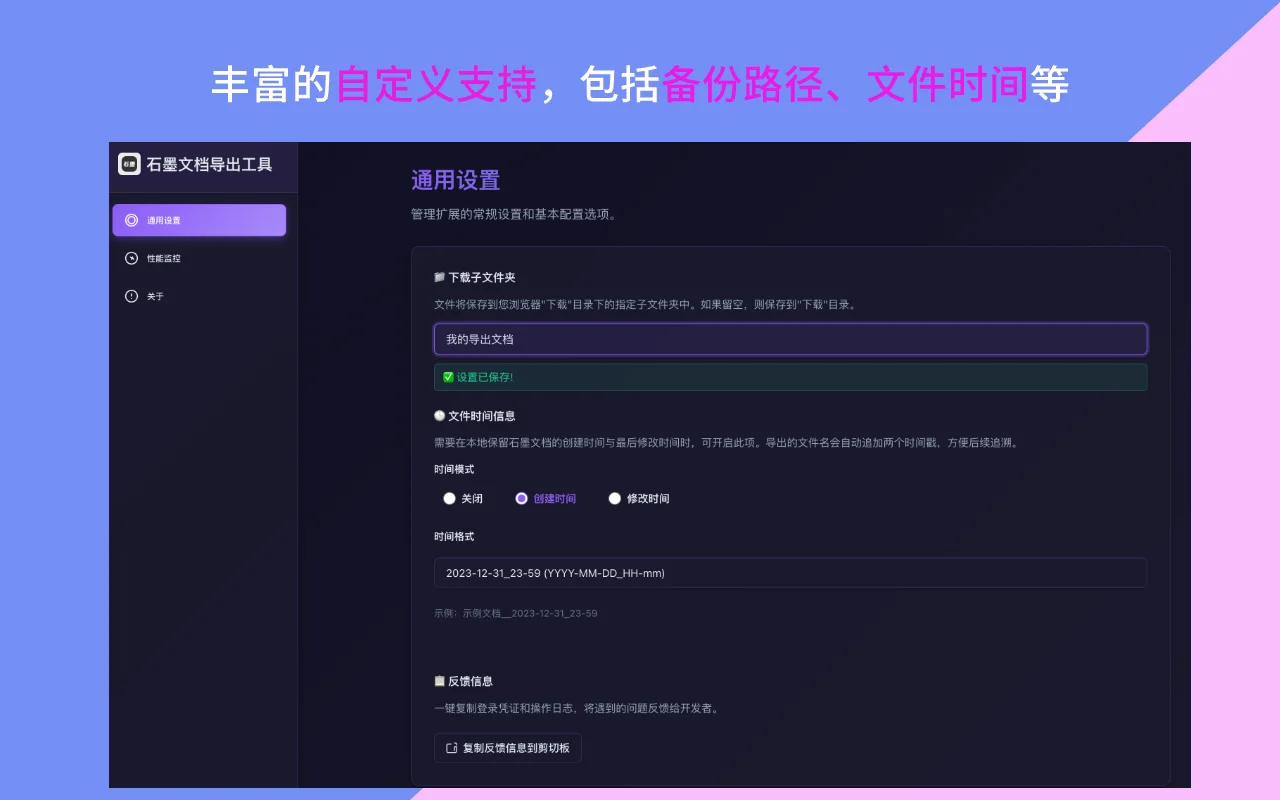
技巧十:导出备份 - 数据安全的最后一道防线
💡 效率提升指数:⭐⭐⭐⭐⭐
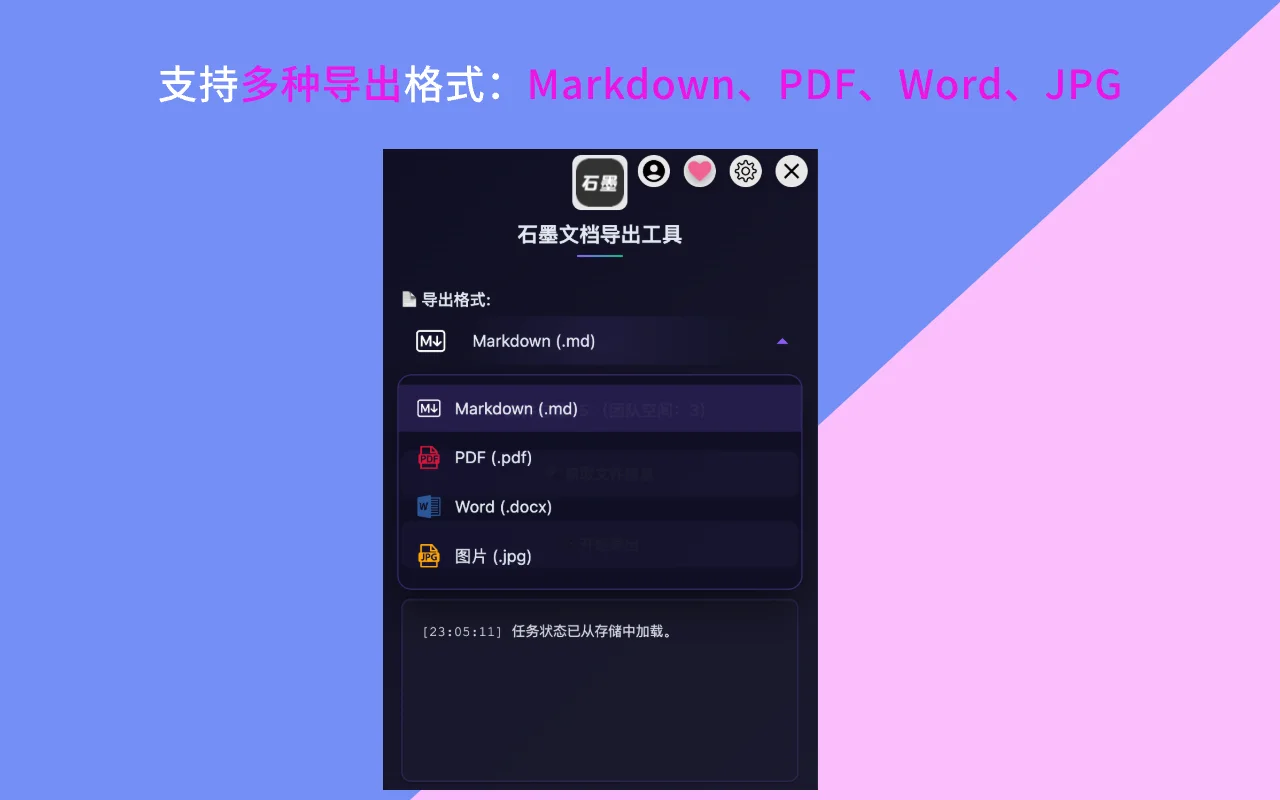
云端数据再安全,也比不上本地备份。定期导出,是对自己负责。
导出格式选择
石墨文档支持多种导出格式,每种都有适用场景:
- Markdown(.md):适合技术文档,纯文本格式,便于版本控制
- PDF:适合正式文档,格式固定,不会乱
- Word(.docx):适合需要进一步编辑的文档
- 图片:适合快速分享,但不能编辑
批量导出的重要性
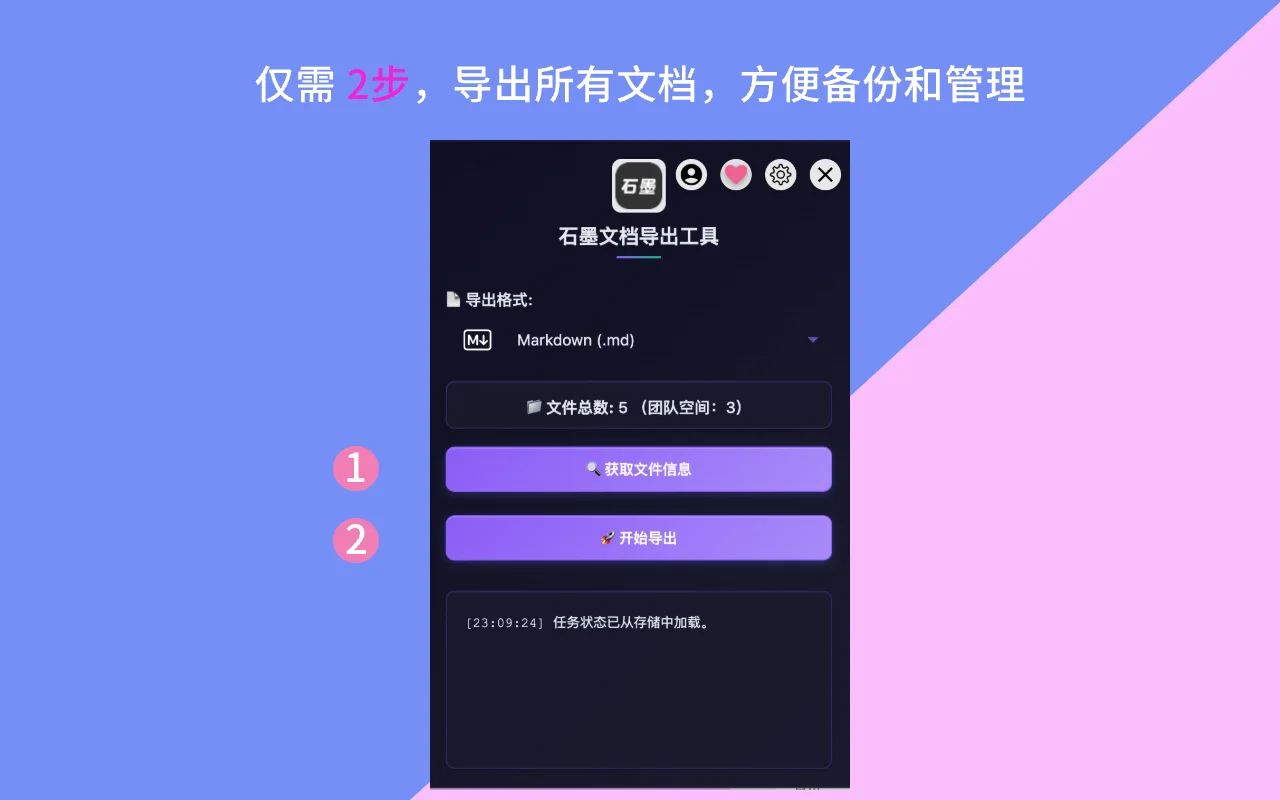
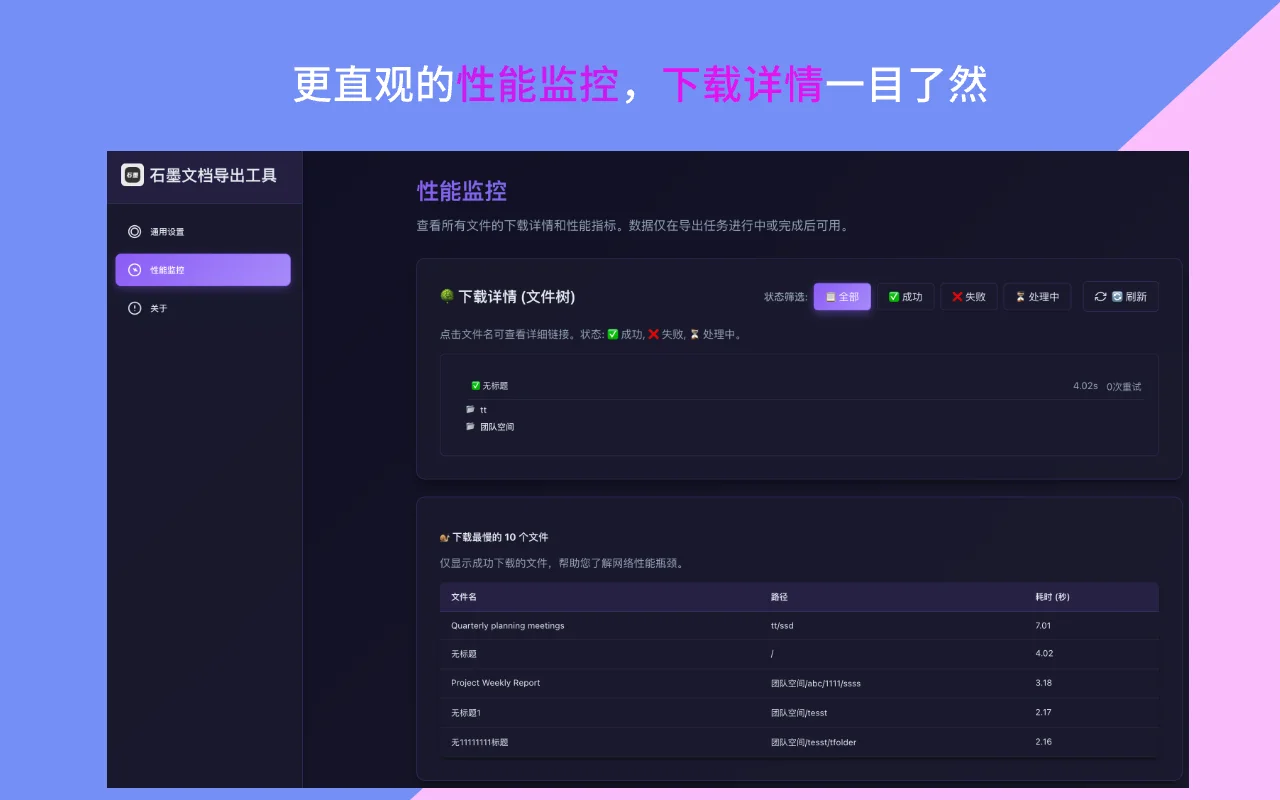
单个文档导出很简单,但如果你有几百个文档需要备份呢?
手动导出的痛点:
- 一个个点击,耗时耗力
- 容易漏掉某些文档
- 文件夹结构丢失,下载后一团乱
- 团队空间的文档更难导出
备份策略建议
我的备份频率:
- 重要项目文档:每周备份一次
- 日常工作文档:每月备份一次
- 完整备份:每季度做一次全量备份
- 3份数据(原件+2份备份)
- 2种存储介质(云端+本地)
- 1份异地备份(移动硬盘或其他云盘)
番外:移动端使用技巧
💡 效率提升指数:⭐⭐⭐
移动端不只是看文档,用好了也能高效工作。
石墨文档移动端的实用功能:
- 离线编辑:没网也能工作,联网后自动同步
- 语音输入:开会时快速记录
- 扫描文档:用相机扫描纸质文档,自动转为文字
- 快速分享:一键分享到微信、钉钉
- 通知提醒:被@时即时推送
我的移动端使用场景:
- 通勤路上查看文档,做简单修改
- 会议中用语音快速记录要点
- 随时回复团队的@提醒
总结:从新手到高手的进阶路径
看完这10个技巧,你可能会觉得有点多。别担心,不需要一次全学会。
我建议的学习路径:
📌 第1周:基础快捷键
每天练习加粗、斜体、插入链接这3个快捷键,让它们成为肌肉记忆。
📌 第2周:斜杠命令
开始用 / 命令插入各种元素,逐步替代鼠标操作。
📌 第3周:协作功能
在团队文档中使用评论和@提醒,体验高效协作。
📌 第4周:高级功能
探索版本历史、权限管理、团队空间等功能。
一个月后,你就能掌握这些技巧,工作效率会有质的飞跃。
记住:工具是死的,人是活的。这些技巧的价值,取决于你如何结合自己的工作场景使用它们。多实践,多总结,找到最适合自己的工作流。
再好的云工具,也要定期备份。不要把所有数据完全托付给任何一个平台。建立自己的备份习惯,才是对工作成果最好的保护。了解具体的备份方法,推荐阅读云文档备份完整指南。
批量导出速度比官方手动快10倍,实测对比三种导出方案。
从混乱到高效的7个步骤,解决团队文档找不到的问题。