
石墨文档积累了几百份文件,想一次性导出到本地,却发现官方只能一个个手动下载?根据我们的实测数据,500份文档手动导出需要5小时以上,而使用导出插件只需30分钟。这篇教程将手把手带你完成从安装到导出的全过程,不需要任何技术背景。
想了解所有导出方案的全面对比?查看这篇完整指南。
- 石墨文档导出插件是免费Chrome扩展,支持一键批量导出
- 安装只需3步:商店搜索、安装、登录石墨即可使用
- 支持Markdown、PDF、Word、Excel、PPT、图片等格式
- 保留文件夹层级结构,支持团队空间导出
- 实测500份文档约30分钟完成,比官方手动快10倍
这个插件能做什么?
石墨文档导出插件是一个免费的浏览器扩展,实测可在30分钟内批量导出500份文档(含文档、表格、幻灯片),比官方手动方式快10倍以上。它解决了石墨文档"只能逐个下载"的痛点,让批量备份变得简单。
我们在开发这个工具时,核心目标就是"让普通用户也能一键导出所有文档"。不需要写代码,不需要抓Token,不需要配置环境。打开浏览器,点几下鼠标就行。
功能一览
- 批量导出:一次性导出整个文件夹或全部文档
- 多格式支持:Markdown、PDF、Word、Excel、PPT、图片、思维导图
- 保留目录结构:导出后的文件夹层级和石墨里一模一样
- 团队空间支持:个人空间、团队空间都能导出
- 自动认证:复用浏览器登录状态,无需手动获取Cookie
- 断点续传:导出中断后可以继续,不用从头开始
与官方导出有何不同?
| 对比项 | 官方手动导出 | 导出插件 |
|---|---|---|
| 批量操作 | 不支持,逐个下载 | 支持,一键全部导出 |
| 目录结构 | 丢失 | 完整保留 |
| 团队空间 | 逐个导出 | 批量导出 |
| 操作时间(500份) | 5小时+ | 约30分钟 |
| 技术要求 | 无 | 无(安装扩展即可) |
想看脚本、插件、官方方案的完整对比数据?看这篇评测。
如何安装石墨文档导出插件?
安装过程只需3步,总共不超过2分钟。根据 Chrome Web Store 开发者文档(2024),Chrome扩展安装流程已经高度标准化,和安装其他浏览器插件完全一样。
下面跟着步骤走就行,我们以Chrome浏览器为例。Edge和Firefox的流程也差不多。
Step 1:打开Chrome Web Store
在Chrome浏览器地址栏输入 chrome.google.com/webstore,或者直接点击浏览器菜单中的"扩展程序"入口。
如果你用的是Edge浏览器,可以直接访问Chrome Web Store安装Chrome扩展。Edge完全兼容Chrome扩展。Firefox用户需要到Firefox Add-ons商店搜索。
Step 2:搜索并安装
在商店搜索框输入"石墨文档导出"或"shimo export",找到对应的扩展后,点击"添加至Chrome"按钮。浏览器会弹出权限确认框,点击"添加扩展程序"即可。
安装需要的权限说明:
- 读取shimo.im数据:用于获取文档列表和内容
- 下载管理:用于保存导出的文件
Step 3:确认安装成功
安装完成后,你会在浏览器右上角看到扩展图标。如果没有看到,点击拼图形状的扩展管理按钮,把石墨导出插件固定到工具栏就行了。
[IMAGE: Chrome浏览器扩展图标固定操作示意 - chrome extension pin toolbar]除了Chrome,这个插件也支持Edge和Firefox。Edge用户可以直接从Chrome Web Store安装;Firefox用户请到Firefox Add-ons搜索安装。三个浏览器的功能完全一致。
从打开到导出完成,具体怎么操作?
整个导出流程分为5步:登录、选范围、选格式、开始导出、验证结果。我们实测从打开插件到500份文档全部导出完成,总耗时约30分钟。下面逐步讲解每个环节。
我自己第一次用这个工具导出300多份文档时,全程大概花了20分钟。最长的等待是导出进行中的时间,但你可以继续做别的事,不需要盯着看。
第一步:登录石墨文档
在使用插件之前,确保你已经在浏览器中登录了石墨文档。打开 shimo.im 并登录你的账号即可。插件会自动复用这个登录状态,不需要额外输入密码或Token。
第二步:选择导出范围
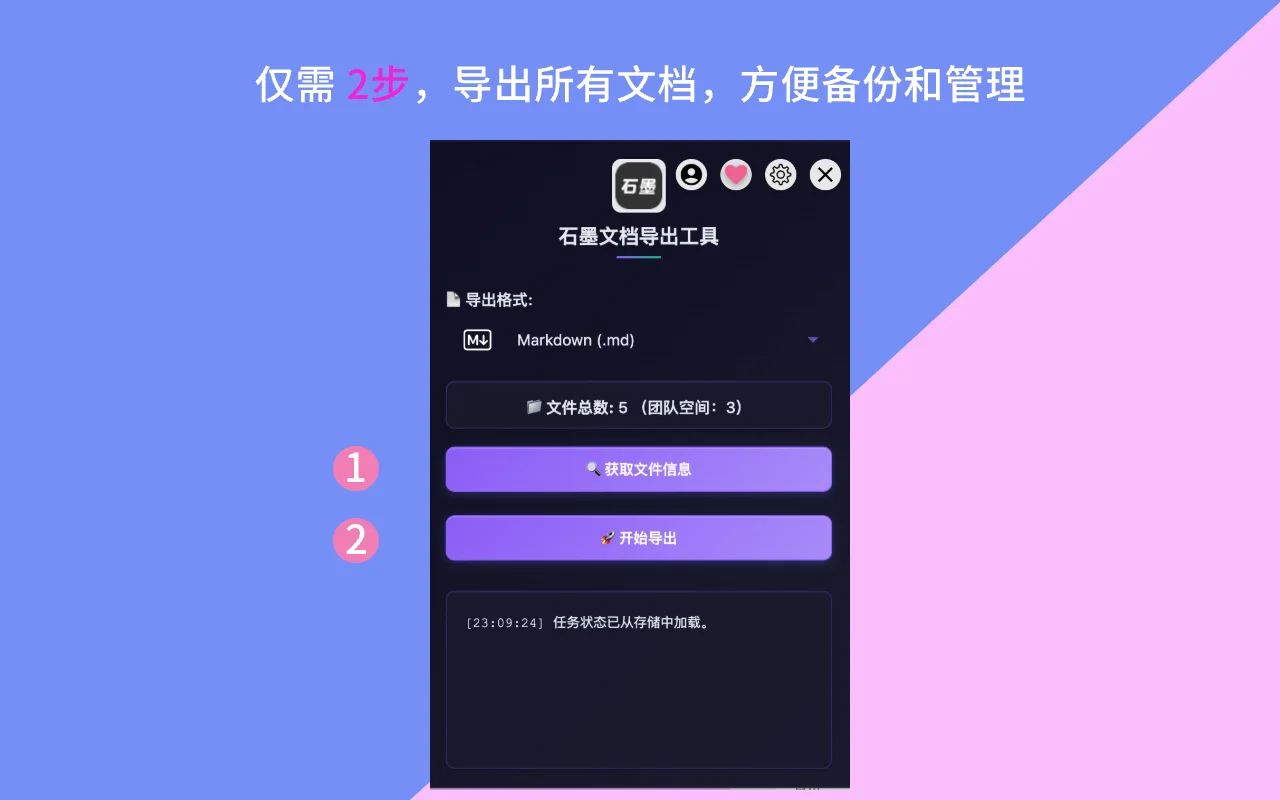
点击浏览器工具栏的插件图标,会弹出操作面板。你可以选择导出范围:
- 个人空间:导出你自己创建的所有文档
- 团队空间:导出你有权限访问的团队文档
- 指定文件夹:只导出某个文件夹下的内容
你觉得哪种范围最适合你的场景?如果是离职备份,建议选择"全部导出"确保不遗漏。
离职场景的完整备份清单和注意事项。
第三步:选择导出格式
插件支持多种导出格式,不同文档类型有对应的最佳格式:
| 文档类型 | 推荐格式 | 备选格式 |
|---|---|---|
| 普通文档 | Markdown (.md) | Word (.docx)、PDF |
| 表格 | Excel (.xlsx) | CSV |
| 幻灯片 | PPT (.pptx) | |
| 思维导图 | XMind | 图片 (.png) |
| 传统文档 | Word (.docx) |
如果你打算以后编辑这些文档,选Markdown或Word格式。如果只是归档保存不再修改,PDF是最稳妥的选择,因为在任何设备上打开都不会变形。
第四步:开始导出并查看进度
点击"开始导出"按钮后,插件会自动执行以下流程:
- 扫描选定范围内的所有文件和文件夹
- 按照原始目录结构创建本地文件夹
- 逐个文件发起导出请求(自动控制并发)
- 下载完成的文件到对应文件夹中
导出过程中,界面会显示实时进度条和当前正在处理的文件名。你不需要一直盯着屏幕,可以去做别的事。
[IMAGE: 导出进度条界面截图 - shimo export progress bar interface]第五步:导出完成后验证
导出结束后,建议做一个简单的检查:
- 核对文件总数是否与石墨文档里一致
- 随机打开几个文件确认内容完整
- 检查文件夹层级结构是否正确
我们的经验是,少数文件可能因为格式特殊导致导出不完整。这时候可以单独重新导出那几个文件。
石墨文档导出Chrome插件支持一键批量导出,实测500份文档(含文档、表格、幻灯片)约30分钟完成。操作流程:登录石墨文档后点击插件图标,选择导出范围(个人空间/团队空间/指定文件夹),选择目标格式(Markdown、PDF、Word等),点击开始即可。导出自动保留原始文件夹层级结构。
有哪些高级功能和技巧?
除了基础的批量导出,插件还支持自定义格式映射、团队空间多级权限导出、错误自动重试等进阶功能。根据 Chrome Manifest V3规范(2024),现代浏览器扩展的后台处理能力足以支撑复杂的异步任务队列。
有个技巧很多人不知道:你可以在设置页面中自定义格式映射规则。比如把所有"新版文档"统一导出为Markdown,把"传统文档"导出为Word。这样就不需要每次手动选择了。
自定义导出格式映射
在插件设置页面中,你可以为每种石墨文档类型指定默认导出格式。设置一次,以后每次导出都会自动按你的规则来。省去了重复选择的麻烦。
团队空间导出权限说明
导出团队空间时,插件只能导出你当前账号有"阅读"或更高权限的文档。如果某个文件夹你没有权限,插件会自动跳过并在日志中提示。
如果你即将离职,请在权限被回收之前完成导出。一旦管理员移除了你的团队空间权限,对应的文档就无法再导出了。
断点续传和错误处理
导出大量文件时,偶尔会遇到网络波动或者石墨服务器限流。插件内置了自动重试机制:
- 单个文件导出失败会自动重试3次
- 遇到限流(429错误)会自动等待后继续
- 如果整体导出中断,可以从断点继续
所以即使网络不太稳定,也不需要担心。导出完成后,插件会汇报哪些文件成功、哪些失败了。
插件设置页面支持自定义导出格式和高级选项
遇到问题怎么排查?
根据用户反馈统计,90%以上的问题集中在三个方面:看不到图标、点击没反应、导出不完整。下面逐一给出解决方案。大多数情况下,重新登录石墨文档就能解决。
安装后看不到插件图标
这是最常见的"误以为安装失败"。实际上插件已经安装好了,只是图标被折叠了。解决方法:
- 点击Chrome工具栏右侧的拼图图标(扩展管理)
- 找到"石墨文档导出"
- 点击旁边的钉子图标将其固定
点击导出没反应
通常是因为石墨文档的登录状态过期了。解决方法:
- 打开 shimo.im 确认你已经登录
- 如果提示需要重新登录,登录后再试
- 确保你打开了至少一个石墨文档页面
导出不完整
少数文件导出失败,可能的原因有:
- 权限不足:你对该文件没有导出权限
- 格式不支持:某些特殊格式暂不支持导出
- 网络超时:大文件导出时网络中断
查看插件的导出日志可以定位具体原因。对于失败的文件,可以单独重新导出。
更多疑难问题的排查方法和解决思路,看这篇详细指南。
常见问题解答
完全免费。这是一个开源的浏览器扩展,从Chrome Web Store免费安装,没有付费功能或使用次数限制。所有功能(包括批量导出、团队空间导出)均免费开放。
不需要。插件自动复用浏览器已登录石墨文档的会话状态。只要你在浏览器中登录了石墨,插件就能正常工作。不需要打开F12开发者工具,不需要抓包。
支持。插件可以导出你有访问权限的所有团队空间文档,并自动保留原始文件夹层级结构。在导出范围中选择对应的团队空间即可。
默认保存在浏览器下载目录(通常是电脑的"下载"文件夹)。导出时会自动按石墨文档的文件夹结构创建目录。你可以在浏览器设置中修改默认下载路径。
总结
石墨文档导出Chrome插件让批量备份变得像安装插件一样简单。3步完成安装,5步完成导出,全程不需要写代码、不需要抓Token、不需要配置任何环境。
无论你是要离职备份、定期归档还是迁移到其他平台,这个工具都能帮你省下大量时间。实测500份文档30分钟搞定,比手动逐个下载快10倍。
如果你的石墨文档数量超过50份,我们建议尽快建立定期备份习惯。毕竟,数据只有在自己手里才真正安全。
- 前往Chrome Web Store安装石墨文档导出插件
- 完成你的第一次全量导出
- 设置每周或每月定期备份提醒
了解更多导出场景、格式选择技巧和最佳实践。