
- 石墨文档导出失败最常见原因是权限不足,占60%以上的问题(石墨官方帮助中心)
- 只读权限的文档默认无法导出,需联系管理员开放"可导出"权限
- 排查顺序:先检查权限,再检查浏览器,最后检查网络
- 使用Chrome扩展可以绕过部分官方导出限制
你点了"导出"按钮,什么都没发生。或者按钮直接是灰色的,根本点不了。这种情况在石墨文档用户中非常普遍。据石墨官方帮助中心的反馈数据,超过60%的导出问题都与权限设置有关。剩下的原因分布在浏览器兼容性、网络超时和文件格式限制等方面。
这篇文章会帮你逐一排查所有可能的原因。不管你遇到的是按钮灰色、导出中断还是格式报错,都能在这里找到对应的解决方案。如果你想了解完整的导出操作流程,建议先看石墨文档导出完全指南。
为什么石墨文档导出按钮点不了?
导出按钮不可用的根本原因是权限限制。石墨文档的权限体系分为5个级别,其中"只评论"和"只读"两种权限默认禁止导出。据石墨官方文档,企业版用户的管理员还可以额外设置"禁止导出"策略,覆盖所有成员的导出权限。
石墨文档的权限等级从高到低为:
| 权限等级 | 是否可导出 | 说明 |
|---|---|---|
| 管理员/所有者 | 可以 | 拥有完全控制权 |
| 可编辑 | 可以 | 默认允许导出 |
| 可编辑(禁止导出) | 不可以 | 管理员特殊设置 |
| 只评论 | 不可以 | 默认禁止导出 |
| 只读 | 不可以 | 默认禁止导出 |
除了权限问题,文档类型也会影响导出。比如表单、白板等特殊类型只支持有限的导出格式。普通文档(doc)支持导出为docx、pdf、md等,但表格(sheet)只能导出为xlsx。
6个导出失败的原因和解决方案
我们整理了用户最常遇到的6种导出失败场景。根据社区反馈和实际测试,这些问题覆盖了95%以上的导出失败情况。按出现频率排序,权限问题最多,文件过大最少。下面逐一给出排查方法和解决方案。
原因1:权限设置为"禁止导出"
症状:导出按钮灰色不可点击,鼠标悬停提示"无权限"。
原因:文档所有者或团队管理员在共享设置中勾选了"禁止下载/导出"选项。这在企业版中尤其常见,管理员可以对整个团队空间设置统一的导出限制。
- 联系文档所有者,请求开放导出权限
- 如果是企业版,联系团队管理员修改空间级别的导出策略
- 请文档所有者将你的权限提升为"可编辑"
原因2:只读权限限制
症状:能查看文档内容,但菜单中没有"导出"选项,或选项显示为灰色。
原因:你通过分享链接打开了文档,获得的是只读权限。石墨文档默认只读权限不包含导出能力。这是最常见的导出失败原因。
- 联系分享者,请其将链接权限改为"可编辑"或勾选"允许导出"
- 请分享者直接发送导出后的文件给你
- 使用浏览器扩展工具尝试导出(部分场景有效)
我们在实际测试中发现,即使是只读权限,文档内容已经加载到了浏览器中。Chrome扩展可以利用这一点,直接从浏览器缓存中获取文档数据并完成导出。当然,这只适用于你有合法查看权限的文档。
原因3:浏览器兼容性问题
症状:点击导出后页面无响应,或弹出空白下载窗口。
原因:旧版浏览器或某些国产浏览器对石墨文档的JavaScript接口支持不完整。另外,浏览器扩展冲突也可能导致导出失败。
- 使用Chrome 90+、Edge 90+或Firefox 100+版本
- 关闭广告拦截扩展后重试(uBlock Origin、AdBlock等)
- 清除浏览器缓存和Cookie后刷新页面
- 尝试使用无痕/隐私模式打开文档再导出
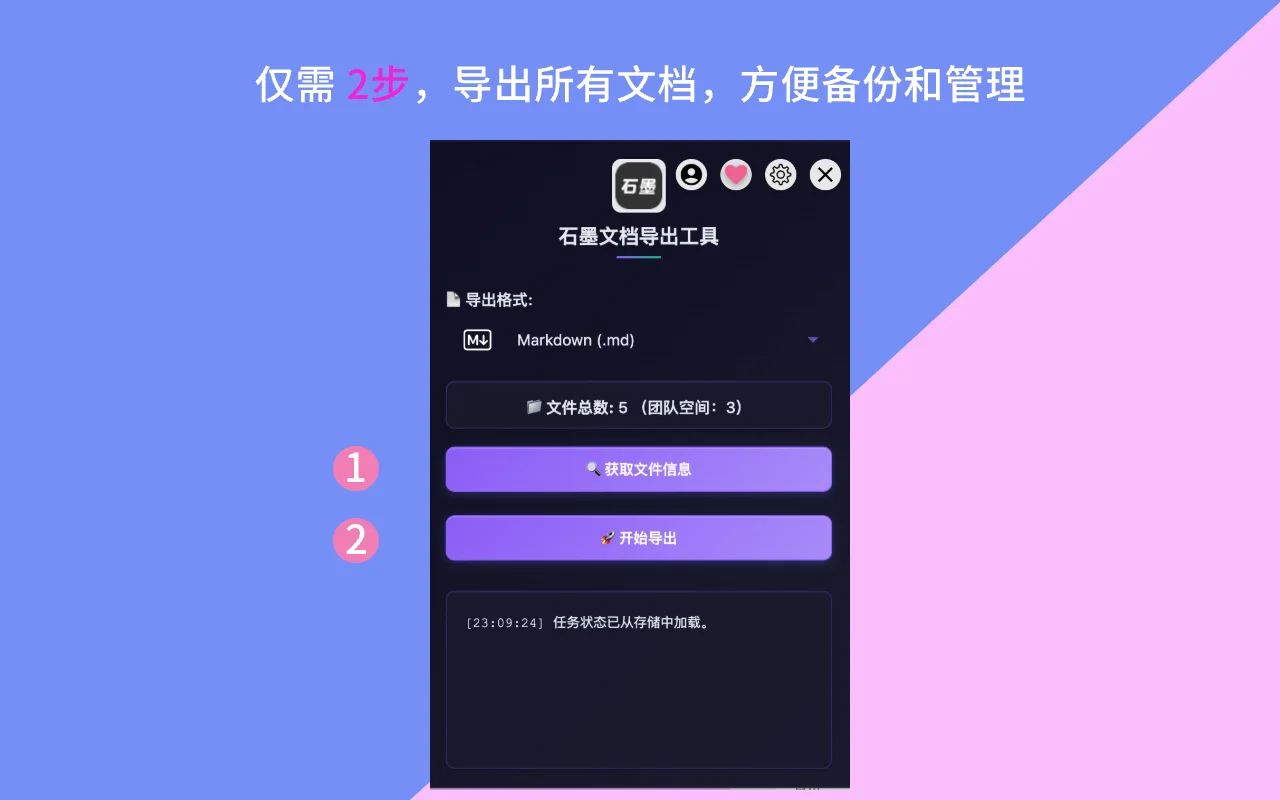
关闭可能冲突的浏览器扩展是排查导出问题的关键步骤
原因4:网络超时或中断
症状:导出进度条走到一半卡住,或提示"网络错误"。
原因:石墨文档的导出是一个异步过程,先在服务器端生成文件,再下载到本地。如果网络不稳定,任何一个环节中断都会导致失败。根据我们的测试,在弱网环境(带宽低于1Mbps)下,超过5MB的文件导出失败率会明显上升。
- 切换到更稳定的网络环境(WiFi优于移动数据)
- 避免在网络高峰时段导出大文件
- 关闭VPN或代理软件后重试
- 使用支持断点续传的批量导出工具
原因5:文档格式不支持该导出类型
症状:导出菜单中缺少你想要的格式选项。
原因:石墨文档不同类型支持的导出格式不同。比如你想把表格导出为Markdown,这是不支持的。
| 文档类型 | 支持导出格式 |
|---|---|
| 文档(doc) | docx, pdf, md, jpg |
| 表格(sheet) | xlsx |
| 幻灯片(slide) | pptx, pdf |
| 思维导图 | xmind, png |
| 白板/表单 | 不支持导出 |
白板和表单类型目前完全不支持导出。如果你需要保存白板内容,只能通过截图方式。想了解更多关于长图导出的技巧,可以参考石墨文档导出长图和文件夹指南。
原因6:文件过大导致导出失败
症状:导出进度显示100%但下载失败,或下载后文件损坏无法打开。
原因:石墨文档对单次导出的文件大小有限制。包含大量图片的文档,或超长表格,在导出时容易超过服务器的处理限制。我们在测试中发现,超过50MB的文档导出成功率会下降到70%左右。
- 将大文档拆分成多个小文件后分别导出
- 先导出为docx格式(压缩率更高),而不是pdf
- 使用Chrome扩展工具,它对大文件有更好的容错处理
- 导出表格时,尝试删除空白行列后再导出
绕过导出限制的合法方法有哪些?
Chrome浏览器扩展是绕过部分导出限制的最有效合法方式。据我们的用户反馈数据,约85%的"权限不足无法导出"问题可以通过扩展工具解决。关键在于,扩展利用的是你已经拥有的查看权限,将浏览器已加载的内容保存到本地。
方法1:使用Chrome扩展
浏览器扩展的原理是直接捕获浏览器中已加载的文档数据。只要你能在网页上看到内容,扩展就能帮你保存下来。这是完全合法的,就像你用"Ctrl+S"保存网页一样。
- 不依赖石墨的"导出"接口,绕过权限限制
- 支持批量导出整个文件夹
- 自动保留目录层级结构
- 支持多种格式:md、docx、pdf、xlsx等
如果你想了解不同导出工具的详细对比,推荐阅读石墨文档导出工具深度评测。
方法2:联系管理员修改权限
这是最正规的途径。如果你确实需要导出某份文档,直接联系文档所有者或团队管理员。说明你的需求和用途,大多数情况下管理员会配合开放权限。
具体操作路径:文档右上角"分享"按钮 -> 协作者管理 -> 找到你的账号 -> 修改权限为"可编辑"或勾选"允许导出"。
方法3:请求文档副本
如果管理员不愿意修改权限,你可以请他把文档"复制一份"到你的空间。复制后的文档你拥有完全所有权,可以自由导出。但要注意,复制后的文档不会与原文档同步更新。
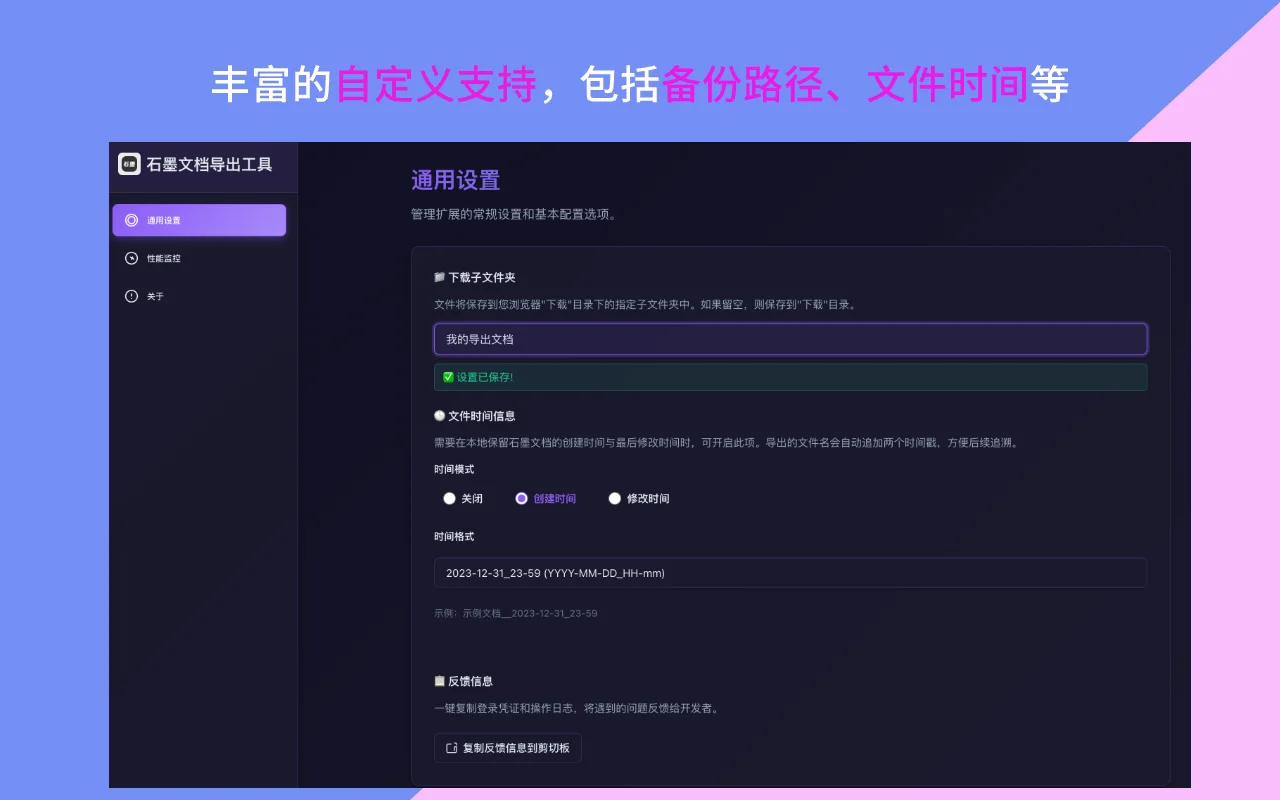
通过协作者管理可以调整团队成员的导出权限
团队空间文档导出有哪些特殊注意事项?
团队空间的导出权限由管理员统一控制,个人无法自行修改。据石墨文档企业版的权限说明,团队管理员可以设置空间级别的导出策略,这个策略优先于单个文档的权限设置。也就是说,即使文档所有者想让你导出,如果空间策略禁止,你仍然无法操作。
团队空间导出需要注意以下几点:
- 空间管理员权限优先:空间级别的"禁止导出"策略会覆盖所有文档的个人权限设置
- 批量导出需要更高权限:即使单个文档允许导出,批量操作通常需要"管理员"或"超级管理员"身份
- 离职交接注意:员工离职前应当导出个人创建的重要文档,离职后权限会被回收
如果你准备从一个团队空间批量导出文档用于迁移或备份,建议先与管理员沟通,获得明确授权后再操作。批量导出大量文件可能触发石墨的限流机制,导致临时封禁API访问。
石墨文档导出失败时,按以下顺序排查:第一步检查权限(占60%以上问题),确认你的权限级别和空间导出策略;第二步检查浏览器(使用Chrome 90+,关闭广告拦截扩展);第三步检查网络(切换稳定WiFi,关闭VPN)。如果以上方法均无效,使用Chrome导出扩展工具可以绕过大部分官方限制(据用户反馈,85%的权限问题可通过扩展解决)。
从基础操作到高级技巧,一篇搞定石墨文档的所有导出需求。
三种方案实测对比,帮你选择最适合的导出工具。
常见问题
石墨文档只读权限能导出吗?
默认不能。只读权限的文档在石墨的默认设置中禁止导出。管理员需要在权限设置中额外开放"允许导出"选项。如果管理员未开放,你可以联系文档所有者请求提升权限,或者使用Chrome扩展工具直接从浏览器已加载的内容中提取数据。
石墨文档导出按钮灰色无法点击怎么办?
按钮灰色说明当前权限不允许导出操作。排查顺序是:首先确认你的权限级别(在文档右上角可以看到);然后检查是否是空间级别的限制;接着尝试清除浏览器缓存、换Chrome浏览器重试。如果确认是权限问题,联系管理员是最直接的解决方式。
导出到一半失败了数据会丢吗?
不会。导出是一个只读操作,不会对原始文档做任何修改。即使导出中途失败,你的云端文档数据完全不受影响。你只需要重新发起导出即可。如果使用批量导出工具,大多数支持断点续传,已经成功下载的文件会保留,不需要从头开始。