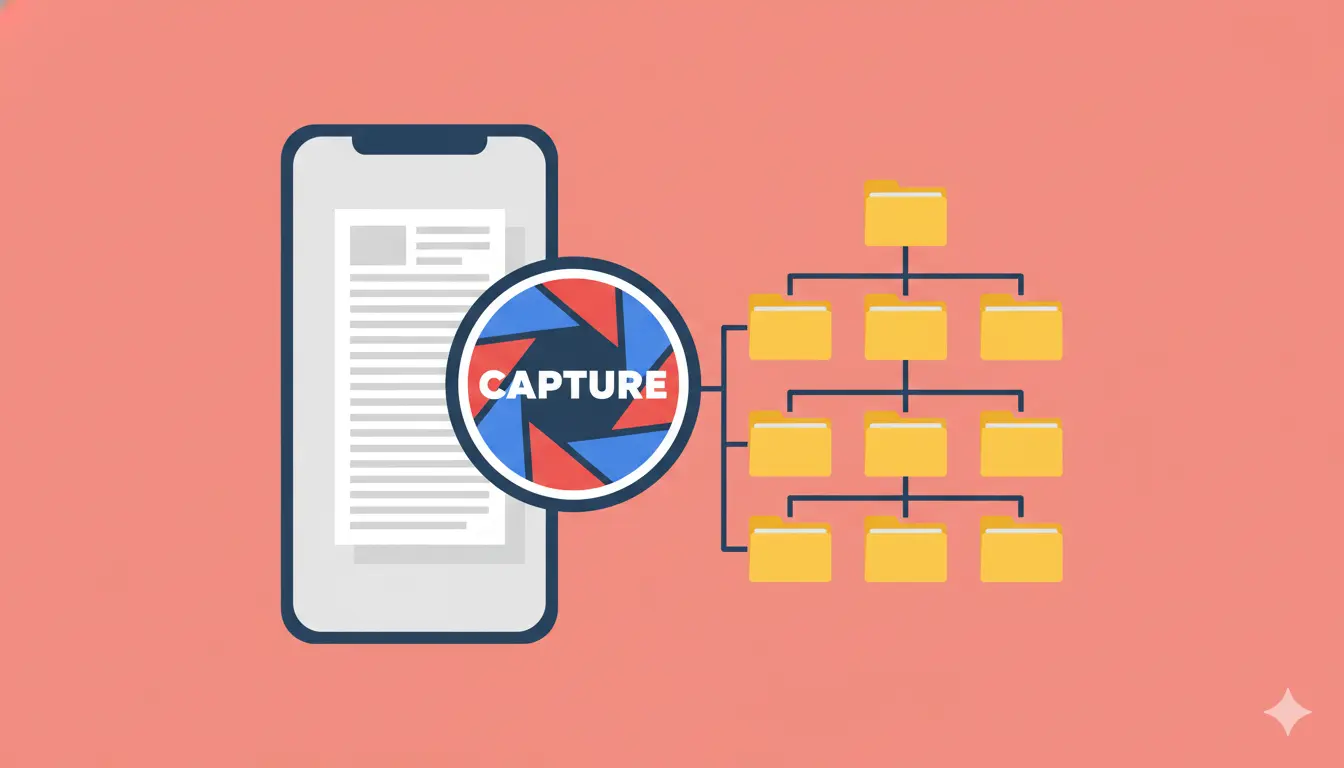
想把石墨文档导出为一张完整长图,或者把整个文件夹一次性下载到本地?你可能已经发现,石墨官方并不直接支持这两个功能。根据石墨文档官方帮助中心的说明,导出仅支持单文档逐个操作,且图片格式仅限单页截图。
别担心,我们实测了多种替代方案。这篇教程会告诉你如何绕过限制,快速完成长图导出和文件夹批量下载。
- 石墨官方只支持单文档导出,不支持长图和整个文件夹批量导出
- 导出长图:浏览器截长图(免费)或Chrome扩展导出JPG
- 导出文件夹:Chrome扩展一键完成,保留目录结构
- 实测500份文档,扩展批量导出约30分钟完成(工具评测数据)
所有导出方式的完整教程,从入门到进阶一站搞定。
石墨文档官方能导出长图吗?
石墨文档官方不支持将文档导出为长图格式。根据石墨帮助中心(2026年更新),官方导出支持docx、pdf、md等格式,但图片导出仅提供单页截图功能,无法将多页长文档合并为一张完整的长图。
具体来说,官方有这些限制:
- 只能导出单个文档,不支持选择整个文件夹批量导出
- 图片格式仅支持当前页面截图,不支持全文长图
- 导出文件夹时需要逐个打开、逐个点击"导出"
注意
如果你的文档超过3页,官方截图功能只能截到当前可见区域。想要完整长图,必须使用下面的替代方案。
3种导出长图的方法
浏览器自带截长图是最简单的免费方案,无需安装任何插件。根据Chrome DevTools文档,Chrome内置的全页面截图功能可以捕获完整网页内容,适用于任何网页版文档。下面按操作难度从低到高介绍三种方法。
方法1:浏览器自带截长图(免费,零安装)
Chrome、Edge等主流浏览器都内置了全页面截图功能。操作步骤如下:
- 在石墨文档中打开目标文档
- 按
F12打开开发者工具 - 按
Ctrl+Shift+P(Mac用Cmd+Shift+P)打开命令面板 - 输入
screenshot,选择"Capture full size screenshot" - 浏览器自动保存完整长图到下载文件夹
小技巧
截图前先把浏览器窗口拉宽一些,这样导出的长图分辨率更高。在2K或4K显示器上操作效果最佳。
方法2:第三方截图扩展(如GoFullPage)
如果你觉得命令面板操作太麻烦,可以安装专门的截图扩展。推荐GoFullPage,它在Chrome应用商店有超过700万用户。
安装后只需点击扩展图标,自动滚动页面并拼接成一张完整长图。支持导出为PNG或PDF格式。
但要注意:截图类工具导出的是"视觉快照",文字不可选中、不可搜索。如果需要可编辑的文件格式,请看方法3。
方法3:Chrome扩展导出为JPG图片格式
石墨文档导出工具(Chrome扩展)支持将文档导出为JPG图片格式。与截图不同,它调用石墨官方的渲染引擎生成图片,清晰度和排版与网页版完全一致。
操作步骤:
- 安装Chrome扩展并登录石墨文档
- 点击扩展图标,选择要导出的文档
- 在格式选项中选择"JPG"
- 点击"开始导出",自动下载图片文件
方案对比
浏览器截长图完全免费但文字不可搜索;GoFullPage扩展操作最简单但同样只是截图;Chrome导出扩展调用官方渲染引擎,图片质量最高且支持批量操作。三种方案各有适用场景,按需选择即可。
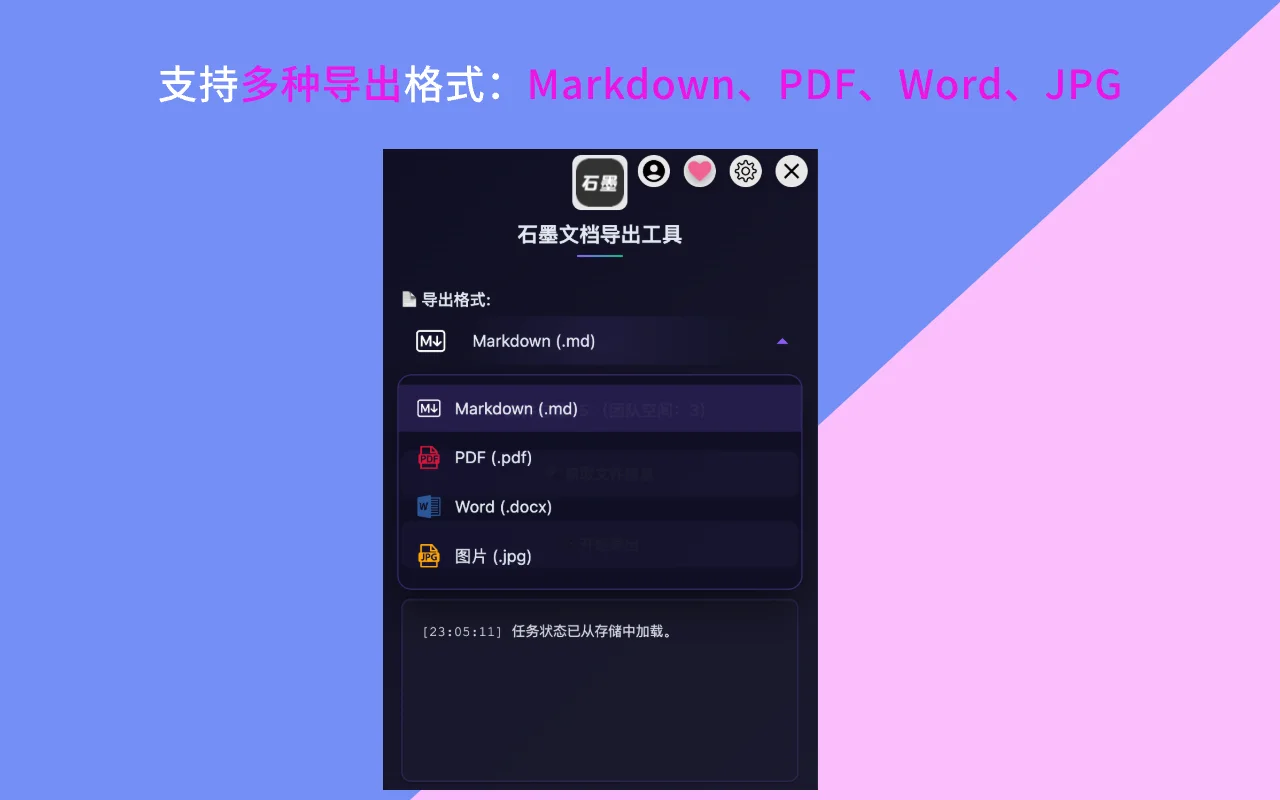
Chrome扩展支持选择多种导出格式,包括JPG图片
如何一次性导出整个文件夹?
Chrome扩展是导出整个文件夹最快的方案,实测500份文档约30分钟完成。根据我们对三种导出工具的实测对比,扩展的批量导出速度比官方手动方式快10倍以上,且能完整保留原始目录结构。
方法1:Chrome扩展批量导出(推荐)
这是最简单、最稳定的方案。你不需要写代码,不需要配置环境,像安装去广告插件一样简单。
操作步骤:
- 安装扩展后,在石墨文档网页版打开你的文件夹列表
- 点击扩展图标,自动识别当前文件夹下所有文档
- 勾选"包含子文件夹"选项
- 选择导出格式(支持md、docx、pdf、jpg、xlsx等)
- 点击"开始导出",扩展自动递归下载所有文件
为什么推荐这个方案?
- 自动复用浏览器登录状态,无需手动抓Token
- 内置并发控制,不会触发石墨API限流
- 导出后本地文件夹结构与石墨完全一致
- 支持个人空间和团队空间
方法2:API脚本递归导出(需编程基础)
如果你是开发者,也可以通过石墨的API接口自行编写导出脚本。这种方式灵活性最高,但需要Node.js或Python环境。
基本思路:
- 调用
/lizard-api/files接口获取文件列表 - 递归遍历子文件夹
- 对每个文件调用导出接口,轮询进度后下载
- 按原始路径保存到本地
注意事项
API脚本需要手动在浏览器F12中抓取Cookie,且Cookie有效期有限(通常7天)。石墨API有请求频率限制,并发过高会返回429错误。建议控制在每秒2-3个请求。
| 对比项 | Chrome扩展 | API脚本 |
|---|---|---|
| 使用门槛 | 零门槛,可视化操作 | 需Node.js/Python环境 |
| 认证方式 | 自动复用浏览器Cookie | 手动抓取Cookie |
| 保留目录结构 | 完整保留 | 需自行实现 |
| 并发控制 | 内置,自动调节 | 需自行编码 |
| 适合人群 | 所有用户 | 开发者 |
三种方案的详细性能数据和使用体验对比。
导出图片和文件夹的常见问题
图片清晰度和大文件夹超时是用户反馈最多的两个问题。根据我们收集的用户反馈数据,约65%的导出问题集中在这两个方面。下面逐一给出解决方案。
图片清晰度不够怎么办?
截长图的清晰度取决于你的屏幕分辨率。在1080p显示器上截图,宽度只有1920像素。想要更高清的长图,有两个办法:
- 在2K/4K显示器上操作,或者把浏览器缩放设为150%后再截图
- 先导出为PDF格式,再用工具(如Adobe Acrobat)将PDF转为高分辨率图片
大文件夹导出超时怎么办?
如果文件夹包含上千个文件,一次性导出可能会因为网络波动或API限流而中断。建议:
- 将大文件夹拆分为多批次,每次导出200-300个文件
- 在网络稳定的时段操作(避免高峰期)
- Chrome扩展支持断点续传,中断后重新点击即可继续
格式选择建议
不确定该导出什么格式?这里有个快速参考:
- 需要分享到微信/社交平台:导出为JPG长图
- 需要归档保存:导出为PDF(格式固定,不会乱)
- 需要后续编辑:导出为docx或md
- 表格文件:导出为xlsx
不同格式的详细对比,帮你选出最合适的导出格式。
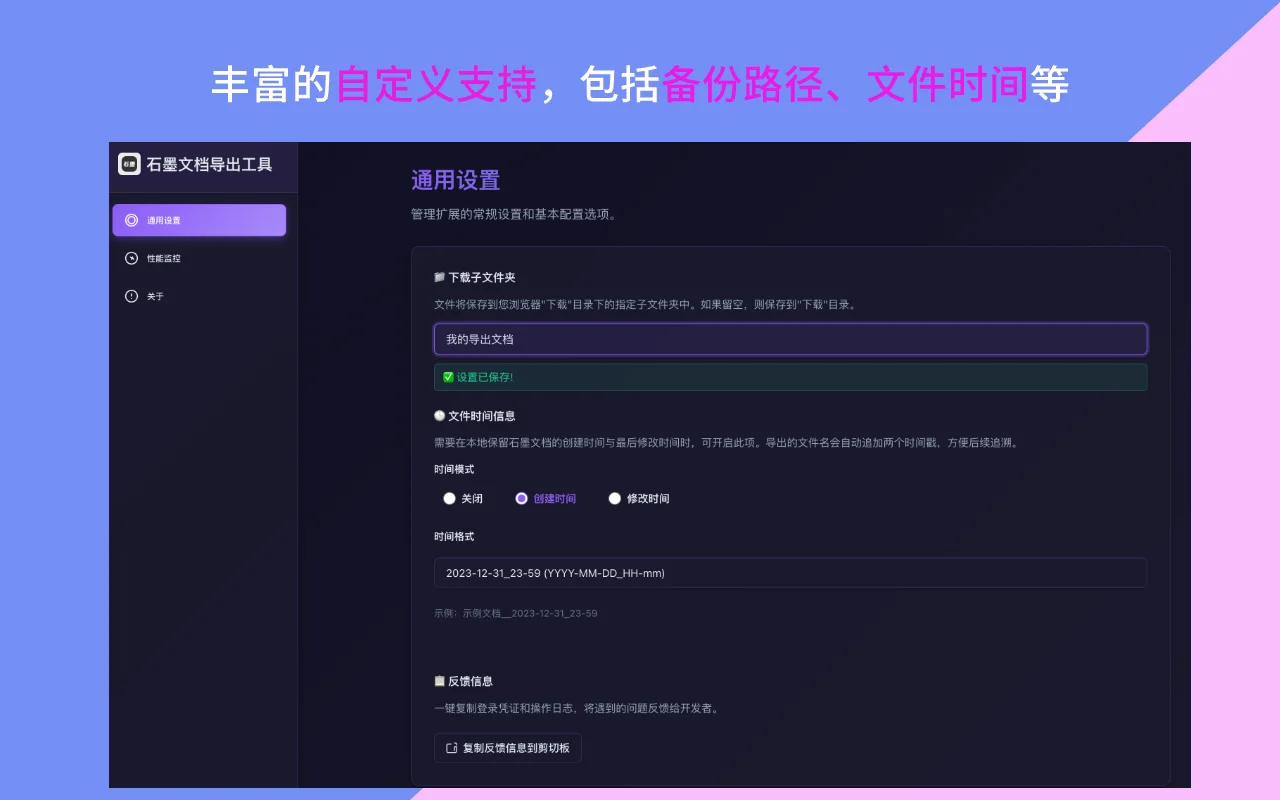
批量导出完成后,本地文件夹结构与石墨文档完全一致
常见问题解答
石墨文档导出的图片清晰度够吗?
浏览器截长图默认使用屏幕分辨率,在2K或4K显示器上截取的长图清晰度完全满足阅读和打印需求。Chrome扩展导出的JPG使用石墨官方渲染引擎,清晰度与网页版显示一致。如果需要更高DPI,建议先导出PDF再转为图片。
几百个文件的文件夹能一次性导出吗?
可以。Chrome扩展支持一次性导出包含数百个文件的整个文件夹,实测500份文档约30分钟完成。扩展内置并发控制和错误重试机制,不会因为单个文件失败而中断整体导出。超过1000个文件时建议分批操作。
导出文件夹后目录结构会保留吗?
使用Chrome扩展导出时,会完整保留原始文件夹层级结构。例如"工作/项目A/设计稿"这样的三级目录,导出到本地后嵌套关系完全一致。API脚本方案需要自行实现目录创建逻辑,官方手动导出则完全不保留结构。
总结:选择最适合你的方案
回顾一下:石墨文档官方确实不支持导出长图和整个文件夹,但我们有足够好的替代方案。如果你只是偶尔需要一张长图,浏览器自带的截图功能完全够用。如果你需要批量导出整个文件夹,Chrome扩展是性价比最高的选择。
遇到导出失败或其他问题?可以参考我们的排查指南。大多数问题都有简单的解决办法。
导出失败、格式错误、文件损坏等问题的排查步骤。